
Bilder SEO in Shopware
Bilder SEO wird Marketing-Mix häufig unterschätzt, obwohl es eine der effektivsten Quellen für mehr Traffic in deinem Shopware Shop sein kann. Tatsächlich bietet die Optimierung von Bildern für Google doppelte Ranking-Chancen: zum Einen kann Bilder-SEO mehr Kauf-Interessierte Besucher (weil sie im Regelfall produktbasiert suchen) und zum Anderen auch eine bessere Conversion-Rate bringen (weil du dir durch gutes Bilder-SEO viel mehr Gedanken über Motive, Dateigröße und Seitenladezeit insgesamt machst).
Bei der Conversion-Rate sind den Inhalt-unterstützende Bilder mit Vertrauen-fördernden Inhalten wichtig. Nutze also kein Bild eines Schalldämpfers wenn du versuchst Kosmetik zu verkaufen. Wie du das beste aus deinen Bildern herausholst, womit du beginnst und wie du mit deinen perfekten Bildern noch neue Nutzer in den Shop holen kannst, liest du im folgenden Beitrag.
Die Google-Bildersuche birgt für viele Websites und Online Shops ein hohes Traffic-Potenzial – wie zielfühlend das für dich im Individualfall ist, hängt natürlich von deinem speziellen Shop-Angebot und der Bedeutung von Bildern oder haptischen Eindrücken im Kaufprozess ab. Der Kauf eines Blumenstraußes wird bspw. viel mehr haptische und optische Einflussfaktoren für deinen Kunden haben als der Kauf eines unsichtbar in einer Maschine verbauten technischen Gerätes.
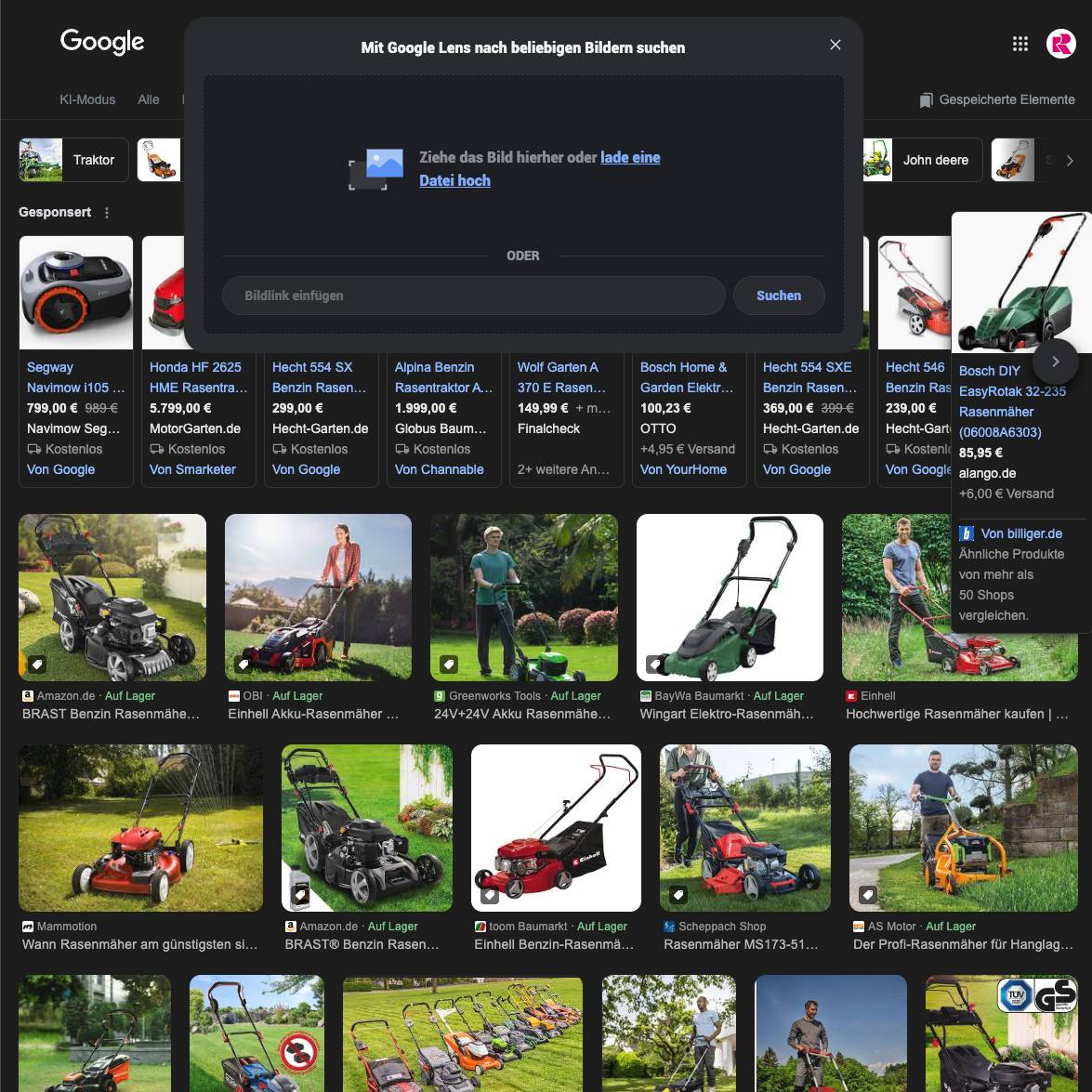
Google bietet seinen Nutzern mithilfe der Bildersuche die Möglichkeit, visualisiert zu suchen. Wenn du bspw. einen Rasenmäher suchst oder dir einen Überblick der aktuellen Marktpreise eines bestimmten Rasenmäher-Modells machen willst, kannst du einfach ein Bild des spezifischen Rasenmähers in der Bildersuche hochladen und Google wird seinen Index nach passenden Bildinformationen absuchen und relevante Ergebnisse übersichtlich sortiert auflisten.
Durch eine gezielte Bilder-Optimierung kannst du also dafür sorgen, daß deine Produkte bei relevanten Suchanfragen neben den bekannten Text-Ergebnissen auch als Bildergebnis zusätzlich gefunden und angezeigt werden. Wenn du dich aktiv um deine Bilder kümmerst und sie bspw. in der richtigen Auflösung, den richtigen Abmessungen und einer möglichst geringen Dateigröße in deinen Shop hochlädst, kannst du gleichzeitig auch für einen schnellen Shop sorgen!
Laut einer Google-Studie wird bereits durch eine Beschleunigung der Seitenladezeit um nur 0,1 Sekunden die Nutzererfahrung verbessert – und optimierte Bilder tragen wesentlich zu schnelleren Ladezeiten bei.
Google arbeitet schon lange an KI gestützten Modellen um die menschliche Sprache verstehen zu können. Durch diese Entwicklung hat Google die visuelle Suche nach Produkten schon länger deutlich an Bedeutung priorisiert. Nutzer können Suchanfragen direkt mit Bildern verknüpfen, was die Bedeutung guter Bildoptimierung weiter erhöht. Wenn deine Bilder prominent bei kaufinteressierten Nutzern ranken, wirst du mehr relevante Nutzer in deinem Shop haben!
In diesem Artikel erfährst du, wie Profis Bilder in Shopware für SEO optimieren – vom fotografieren eigener Produktbilder über die richtige Vorbereitung vor dem Upload, die Pflege der Metadaten bis hin zum Einsatz spezieller Plugins liest du hier alles was du brauchst, um deine Bilder für Suchmaschinen und Nutzer optimal zu präsentieren!
Inhaltsverzeichnis
Bilder-SEO ganz von vorn
Die technische Grundlage für erfolgreiche Bildoptimierung beginnt mit dem Verständnis, wie Bilder erstellt werden sollten und endet mit der Frage, wie Suchmaschinen deine visuellen Inhalte „verstehen“ und verarbeiten. Erst wenn du jeden Prozess-Schritt dazwischen verstehst, kannst du jeden dieser Schritte auch im Einzelnen optimieren. In den folgenden Zeilen erklären wir dir daher zunächst einmal, wie der Prozess hinter einer durchdachten Bilder-Optimierung aussehen müsste.
Wenn du dir eh schon sicher bist, daß du deine Bilder aus Bilddatenbanken kaufen willst oder wenn du herstellereigene Produktbilder verwenden willst, kannst oder darfst, kannst du das folgende Kapitel überspringen und direkt zu den eigentlichen Bilder SEO Optimierungen springen.
Was ist Bilder-SEO und warum ist es wichtig?
Qualitativ hochwertige Bilder sind das Fundament einer erfolgreichen Produktpräsentation. Da Kunden deine Produkte im Onlineshop nicht anfassen können, übernehmen Bilder die zentrale Aufgabe die haptischen Eindrücke zu ersetzen. Aussagekräftige Produktfotos locken daher nicht nur Besucher in deinen Shop, sondern untermauern auch den Content „drumherum“ und können die Stimmung und Kaufbereitschaft des Betrachters gezielt lenken.
Die Erstellung wirklich guter Bilder erfordert ein gewisses fotografisches Verständnis rund um Themen wie Motivauswahl, Perspektive, Licht, Fokussierung und Bildstimmung. Wenn du dauerhaft wirklich ansprechende und individuelle Bilder für deinen Shop erstellen willst, solltest du dich also zunächst mit fotografischen Grundlagen beschäftigen. Dazu gibt es zahlreiche Bücher und mittlerweile auch sehr oft auch lokale Angebote regional ansässiger Fotografen, die dir in speziellen Kursen das fotografische Grundverständnis beibringen können. So etwas lohnt immer, weil du künftig nicht mehr einfach nur „knipst“, sondern wirklich gute Bilder für deinen Shop erstellst.
Bilder SEO selbst konzentriert sich aber nicht auf die eher handwerkliche „Anfertigung“ von Bildern durch fotografieren. Beim Bilder SEO geht es um das Herausarbeiten der Aussagen des Bildes in maschinenlesbarer Form. Wenn du bspw. am letzten Abend eines wunderschönen Strand-Urlaubes noch ein letztes Mal die untergehende Sonne fotografieren willst um die Erinnerung an die Situation „mit nach Hause zu nehmen“, beschäftigt sich Bilder SEO damit, das aufgenommene Foto durch Bildnamen, Tags und eine logische Struktur deiner Bilder in deinem Speichermedium (bspw. deinem Handy) so abzulegen, daß du es jederzeit schnell wiederfinden kannst. Das „bewusste fotografieren“ im Sinne einer „Langzeitbelichtung“, „Perspektivauswahl“ und „Gegenlicht“ lernst du in einem regionalen Kurs bei deinem Fotografen. Aber da auch das bewusste fotografieren zum Bilder SEO dazugehört, nehmen wir die grundsätzlichen handwerklichen Tätigkeiten rund um das Aufnehmen von Bildern hier mit auf.
Grundsätzlich ist die Suchmaschine zunächst nichts anderes als dein bevorzugtes Speichermedium für deine Bilder – Bilder SEO ist also die Art und Weise, wie du deine Bilder benennst, in deinen Shopware Shop einfügst und verschlagwortest mit dem Ziel, sie bei relevanten und passenden Suchanfragen deiner Kunden auf der Ergebnisseite kostenlos anzeigen zu lassen. Bilder SEO hat also etwas mit Fleiß, Ordnung und Struktur zu tun und ist wirklich keine Hexerei!
Bilder SEO fängt schon beim fotografieren an
Die technische Grundlage für erfolgreiche Bildoptimierung beginnt mit dem Verständnis, wie Bilder erstellt werden sollten und endet mit der Frage, wie Suchmaschinen deine visuellen Inhalte „verstehen“ und verarbeiten. In den folgenden Zeilen erklären wir dir daher zunächst einmal, wie der Prozess zu Beginn einer durchdachten Bilder-Optimierung aussehen müsste – wir beginnen mit den Überlegungen noch vor dem drücken des Auslösers.
Für professionelle Produktbilder: eigene Produktbilder erstellen
Gerade wenn du individualisierte oder individualisierbare Produkte in deinem Shopware Shop verkaufst, wirst du kaum darum herumkommen, eigene Produktbilder zu erstellen. Wenn du deine ersten Versuche in deinem Warenlager unternimmst, wirst du schnell merken, daß bspw. der Packtisch mit seiner weiß-spiegelnden Oberfläche kaum der richtige Unter- und Hintergrund für gute Bilder ist. Während das fotografieren an sich noch schnell und zügig von der Hand geht, verlangt die Nachbearbeitung der Bilder durch Freistellen, Nachbelichten oder dem kontrastieren aufgrund von bspw. den Spiegelungen enorm viel Zeit.
Wenn du dich also schon entschieden hast künftig eigene Produktfotos zu erstellen, kommst du um eine gute Kamera (die findest du aber tatsächlich mit gewissen Einschränkungen schon in aktuellen Handys!) und etwas Zubehör nicht drumherum. Eine kurze (aber letztlich auch nicht vollständige) Auswahl der Details, um die du dich dann kümmern solltest, findest du nachfolgend.
Gleiche Lichttemperatur
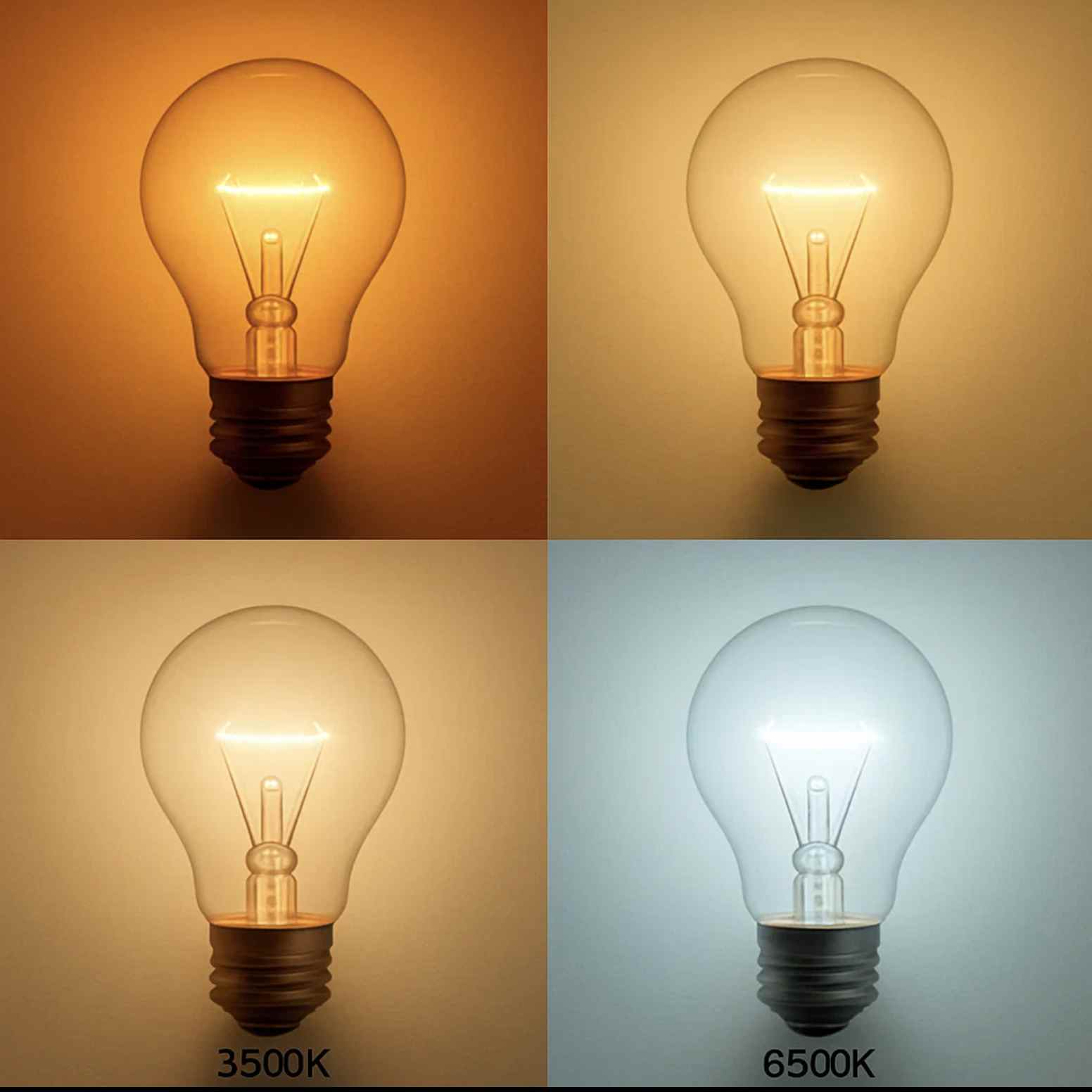
Du kennst das Problem der Lichttemperatur von modernen LED Leuchten im Baumarkt: wenn du einfach nur blind ins Verkaufsregal greifst um eine defekte Leuchte im Strahler deiner Wohnzimmerdecke zu ersetzen, läufst du Gefahr, daß die neue Leuchte eine andere Lichttemperatur als die anderen hat. Sie scheint heller, dunkler oder sichtbar in einem anderen „Licht“.
Bei deinen Produktbildern kann ähnliches geschehen: wenn du im Laufe der kommenden Jahre immer einen anderen Blitz oder immer eine andere Lichtquelle benutzt, werden deine Bilder jeweils eine andere Lichttemperatur haben. Deine Bilder werden gerade in den Listing- oder Kategorieansichten immer anders aussehen. Für einen professionellen Eindruck des Shops ist das mehr als störend – achte also in jedem Fall darauf, immer die gleiche Lichtquelle oder immer die gleiche „Lichttemperatur“ zu nutzen. So vermeidest du unangenehme Lichteffekte in deinem Shopware Shop!
Harte Schatten
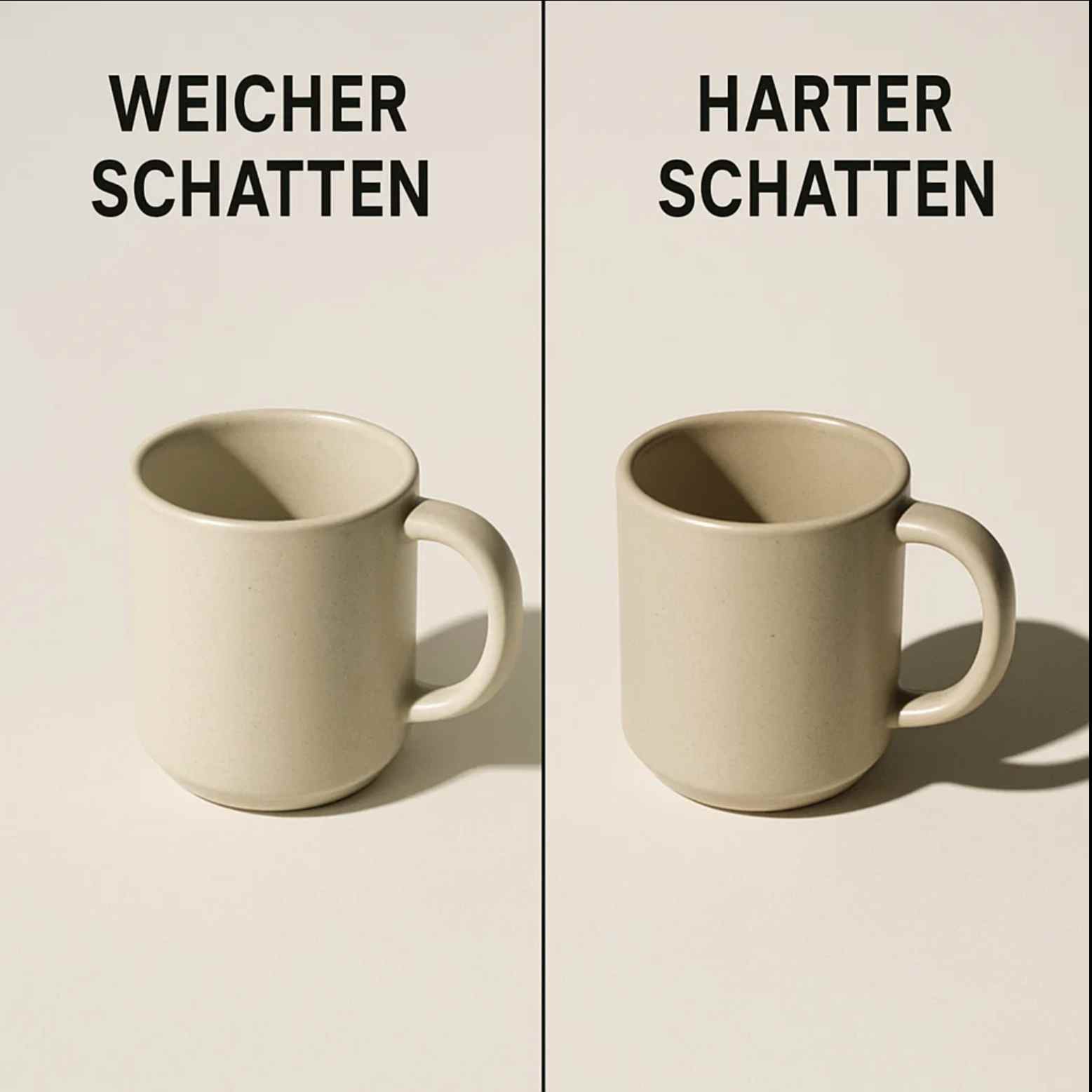
Der Fotograf spricht von einem „harten Schatten“, wenn deine Lichtquelle ihre ganze Leuchtkraft frontal auf dein zu fotografierendes Objekt aussendet. In den Schattenbereichen gibt es dann klare und deutlich sichtbare Linien zwischen Licht- und Schattenbereichen. Diese Schatten kommen von der Leuchtkraft deiner einzigen Lichtquelle – ein frontal nach vorn ausgesendetes Licht erzeugt einen klar nach hinten ausgerichteten Schatten.
Wenn du zwischen Lichtquelle und zu fotografierendem Objekt eine „Streuscheibe“ einbaust, wird das Licht nicht mehr frontal gegen das zu fotografierende Objekt geworfen, sondern „gestreut“. Diese Streuung sorgt für „weichere“ Kontraste bei deinem zu fotografierendem Objekt und für „weiche“ Schattenverläufe hinter und neben deinem Objekt.
Mit weichen Schatten solltest du dich in jedem Fall bei glänzenden oder reflektierenden Oberflächen deines Produktes (bspw. einer Armbanduhr) beschäftigen – hart auf eine reflektierende Oberfläche geworfenes Licht erzeugt eine harte und oft überbelichtete (extrem viel Weiß im Bild) Stimmung. Ein Ergebnis, mit dem du nicht zufrieden sein wirst!
Je nachdem wie du dein fotografisches SetUp aufgebaut hast, nutze also eine Streuscheibe für künstliches Licht! Die einfachste „Streuscheibe“ für einen auf deine Kamera aufgesetzten Aufsteckblitz könnte eine leere (und gespülte!) Dose Magerquark sein. Der weiße Kunststoff dämpft das harte Blitzlicht extrem und sorgt für eine sehr weiche Lichtstimmung. Wenn das für dich schon reicht, hast du eine unschlagbar günstige Alternative. Der Fachhandel hat unglaublich viele professionelle Lösungen parat – aber mit etwas Kreativität findest du im Alltag oft auch genügend „Streuscheiben“, die harte Schatten vermeiden können!
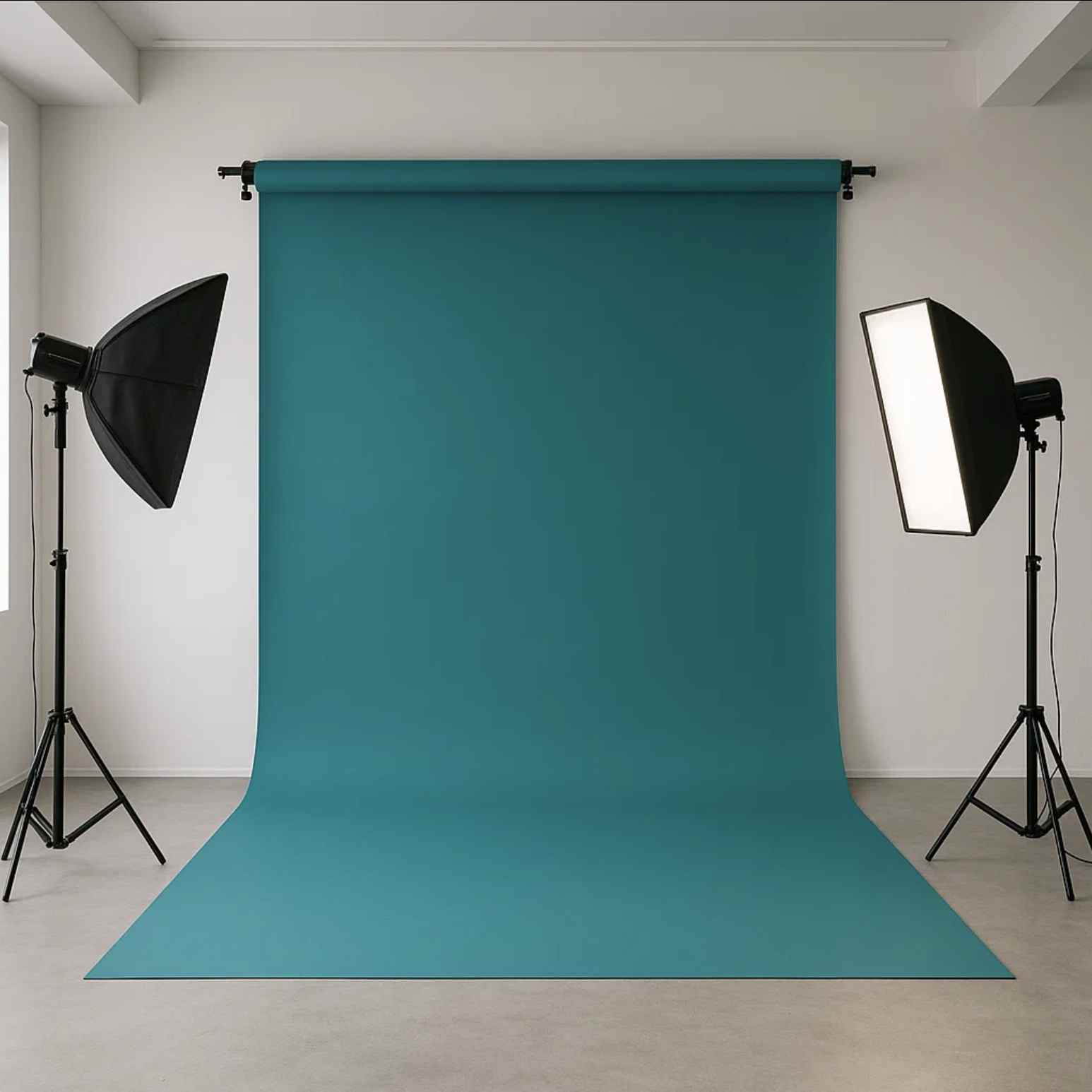
Ungewünschte Schatten kannst du aber auch mit einer zweiten Lichtquelle abdämpfen. Diese zweite Lichtquelle sollte den Bereich hinter deinem zu fotografierenden Objekt ausleuchten – also genau dem Bereich, der durch das von vorn einfallende Licht eigentlich den nach hinten ausgerichteten Schatten zeigen würde. Achte auch hier auf die richtige Farbtemperatur und beachte auch, daß auch deine zweite Lichtquelle einen Schatten hinter deinem Objekt werfen wird. Experimentiere hier also in aller Ruhe so lange herum, bis du dein perfektes Licht-Setting gefunden hast. Eine Inspiration für das richtige Ausleuchten eines Bildes unter Studio-Bedingungen, findest du im folgenden Bild.
Der richtige Hintergrund
Professionelle Fotografen verwenden bei Shootings oft ausrollbare Hintergründe mit stark künstlichen Farben. Der Grund für die übertriebene Künstlichkeit der Farben liegt in der einfacheren Freistellung von Objekten. „Freistellung“ bedeutet hier, daß das Motiv in der Nachbereitung vom Hintergrund getrennt wird – oft eine Grundvoraussetzung für das erste Produktbild auf Amazon, Otto oder anderen Verkaufsportalen! Auch in Listingseiten deines Shops sind freigestellte Bilder oft besser, weil unterschiedliche Hintergründe vom eigentlichen Produkt ablenken können.
Wer schon einmal ein Bild freigestellt hat, wird das Ärgernis kennen: der Schaal oder die Haarspange einer der fotografierten Personen gleicht in der Farbe dem Hintergrund und kann wegen des fehlenden Kontrastes nur mit sehr viel manueller Mühe und Aufwand freigestellt werden. Mit der übertriebenen Künstlichkeit der Hintergründe versucht der Fotograf genau diesem Problem zu entgehen: kaum jemand legt sich ein neon-quietsch-grünen Schaal um den Hals. Die Gefahr, daß Hinter- und Vordergrundfarbe zu ähnlich für eine automatische Freistellung sind, geht so praktisch „gegen 0“.
Dies solltest du auch in jedem Fall bedenken um späteres Ärgern bei der Nachbearbeitung zu vermeiden: investiere für dein mobiles Fotostudio in jedem Falle besser in einen professionellen Hintergrund – nur so kannst du schnell und automatisiert freistellen.
Das RAW-Format bei professionelleren Kameras
Wenn du bei deiner digitalen Spiegelreflex- oder spiegellosen Kamera schon einmal durch das Einstellungsmenü gescrollt hast und dich fragst, was der Unterschied zwischen dem „RAW Format“ und einem als JPEG gespeicherten Bild ist, dann lass uns das an dieser Stelle sehr vereinfacht darstellen – der Zusammenhang ist zu komplex und würde vollständig erklärt den Inhalt dieses Beitrages leicht sprengen. Im Bilder SEO selbst wirst du eh nur das komprimierte JPEG Format nutzen können – ein Bild im .raw Format kann gar nicht in deinen Shop hochgeladen werden.
Das RAW Format enthält alle Bilddaten direkt vom Sensor deiner Kamera. Du hast eine deutlich größere Dateigröße deiner Bilder (20 bis 100MB je Bild abhängig von deiner Kamera), daher aber auch eine deutlich höhere Farbtiefe, einen deutlich besseren Farbraum oder Tonwert und insgesamt deutlich bessere Nachbearbeitungsoptionen.
Das JPEG Format komprimiert deine Bilder schon in der Kamera – du hast also eine deutlich geringere Dateigröße (je nach Kamera zwischen 2 und 10MB je Bild), aber ebenso deutlich weniger Nachbearbeitungsmöglichkeiten im Detail, weil die Kamera je Bild eben weniger Daten speichert.
Wenn du Produktfotografie auf einem professionellen Level betreiben möchtest, ist das Abspeichern im RAW Format definitiv empfehlenswert, weil du „Fehler“ beim fotografieren wesentlich leichter ausbessern kannst.
Wenn du Bilder für eine „schnelle“ Verwendung in Social-Media oder allgemein im Internet ohne „große“ Nachbearbeitung brauchst, kommst du oft mit dem JPEG Format aus. In der Praxis ist es also sinnvoll deine Produktbilder in .RAW zu fotografieren und ausserhalb des Shops, bspw. auf einer Festplatte abzuspeichern. Vor dem Hochladen in den Shop bearbeitest du die Bilder dann und exportierst sie „uploadfertig“ als .jpg. Weil du deine Bilder aber immer noch im Raw-Format abgespeichert hast, kannst du sie jederzeit wieder verwenden und so nachbearbeiten, wie du sie gerade brauchst.
Reinige dein Produkt vor dem Foto-Shooting ausreichend
Es klingt so banal, aber nichts ist ärgerlicher als ein fertig geshootetes Bild auf welchem du im Nachhinein noch Fingerabdrücke, Staub oder Schmutz entdeckst! Wenn du das im Nachhinein bearbeiten willst, kannst du – was den Aufwand angeht – fast besser direkt ein neues Bild des Produktes machen.
In der Praxis hat sich spezieller Reinigungs-Alkohol bewährt, der dein Produkt von allen Schmutzpartikeln sicher befreit und dir Stunden bei der Nachbearbeitung spart! Achte also unbedingt vor jedem drücken des Auslösers darauf, daß dein Produkt wirklich sauber ist.
Software & KI Tools für das Freistellen, den Hintergrund- und Szenenwechsel
Du hast deine Produktbilder geshootet und anhand unserer vorangehenden Empfehlungen einfach freistellen können – jetzt geht es darum, deine Fotos exzellent zu finishen. Das kann auch schon die Freistellung inkludieren (weil viele KI Tools selbst auch freistellen können) oder aber das nachträgliche Einsetzen deiner freigestellten Bilder in passende Szenarios (bspw. in fertig eingerichtete Kinderzimmer, gemütlichen Garten-Grill-Stimmungen etc.) oder dem allgemeinen Einblenden in passende Hintergründe.
KI Tools zur Bildoptimierung
Der Markt an guten KI-gestützten Tools rund um die Nachbearbeitung ist nicht nur groß, sondern ändert und wächst auch stetig. Wir geben dir daher hier eine kleine Auswahl passender Tools mit denen du gut beginnen kannst.
Remove.bg
Automatisches Freistellen mit KI in wenigen Sekunden – gut für robuste Objekte; oft Feintuning nötig bei Haaren oder komplexer Form
Claid.ai
Komplettes AI-Produktstudio: Freistellen, Hintergrund generieren, Varianten erzeugen – besonders interessant, wenn du viele Varianten mit Szenen brauchst
Pixelcut / Pixelcut AI Product Images
Hintergrundentfernung + KI-generierte Produktbilder mit Stilvarianten – du kannst dein Produkt in viele Stile & Szenen „eintauchen“ lassen
Pebblely
Szenengenerierung + Hintergrundwechsel + Freisteller – wird oft als eines der Tools genannt, die Szene & Stimmung generieren können
Flair.ai
Drag-and-drop AI-Editor, speziell für eCommerce-Fotoshoots – wenn du schnelle Szenen mit wenig Bildbearbeitung willst
Clipping Magic
Kombination von KI und manuellen Korrekturen beim Freistellen – gut, wenn du Feinkontrolle brauchst
Kittl
Hintergrundentfernung und Hintergrundgenerator (mit Templates / KI) – ideal, wenn du Design-Elemente (Text, Formen) direkt einfügen willst
Skylum / Luminar (Background Removal AI, Mask AI)
Maske erkennen, Hintergrund entfernen, Korrekturen mit KI – gute Wahl, wenn du mehr Kontrolle und kreative Bearbeitung willst
Adobe Lightroom
Leichte und einfache Bearbeitung von Farbwerten, Stimmungen und Tonwerten – gut für den professionellen Einsatz in deinen Shops!
Zusammengefasst lässt sich festhalten, daß es kaum DAS EINE perfekte Tool für deinen Einsatzzweck gibt. Du musst dich mit der Materie beschäftigen und das Werkzeug heraussuchen, das für deinen Einsatzzweck die besten Voraussetzungen mitbringt.
Kann ich auch Bilddatenbanken für meine Produktbilder verwenden?
Natürlich! Bilddatenbanken haben den Vorteil, daß dort Bilder von erfahrenen Fotografen lizenzfrei oder mit dem Kauf von Lizenzen für die Verwendung in deinem Shop vorgehalten werden. Der Vorteil von Bilddatenbanken ist, daß die Bilder im Regelfalle alle professionell geshootet und bearbeitet worden sind – du kannst sie also sofort in deinen Shop hochladen und dort verwenden. Voraussetzung ist, daß du dich mit den jeweiligen Lizenzbestimmungen auseinandersetzt um genau zu verstehen, welche Verwendung oder Bearbeitung erlaubt bzw. verboten ist. Oft ist die nachträgliche Bearbeitung der Bilder nur in ganz engen Maßen gestattet und um Regelfall lädst du von Bildatenbanken auch nur JPEG Bilder mit den damit einhergehenden eingeschränkten Bearbeitungsoptionen insgesamt herunter.
Ein Blick in diese Bilddatenbanken lohnt also in jedem Fall – zumindest wenn du Bilder eher als Stimmungsbilder und weniger als passende Produktfotografie brauchst. Letztere wirst du in Bilddatenbanken im Regelfall eher nicht finden – die Bilder dort sind meist nicht auf ein spezifisches Produkt, als vielmehr auf ein bestimmtes Gefühl ausgerichtet.
Was du auch bedenken solltest ist, daß für dein Bilder SEO maßgeblich ist, daß dein Bild ein gewisses Alleinstellungsmerkmal hat. Wenn du bspw. das identische Bild wie ein anderer Händler auswählst, der das gleiche Bild in einem anderen Kontext verwendet, kann das ein Dämpfer für dein Bilder-SEO sein! Google wird dein Bild „wiedererkennen“ und auf den Inhalt des Bildes anhand des Kontextes beider Webseiten schliessen. Wenn dieses Bild jetzt von 100 Händlern unterschiedlicher Branchen und Produkte benutzt wird, verwässert dies den Informationsgehalt – und damit das eigentlich ursprünglich beabsichtigte Bilder SEO deutlich.
Wähle also mit Bedacht: ein Bild, welches NUR von DIR auf DEINER Domain verwendet wird, hat im Zweifel immer mehr Aussagekraft als ein Bild, das auch auf Tausenden anderer Webseiten in unterschiedlichen Kontexten verwendet wird!
Die folgenden Bilddatenbanken können dir bestimmt einige Inspirationen für passende Bilder auf deinem Online Shop liefern:
- unsplash.com: Über eine Million Bilder mit CC0-Lizenz (englische Suchbegriffe nutzen)
- pixabay.com: Deutsche Community mit einfacher Suche auch in deutscher Sprache
- pexels.com: Filtermöglichkeiten nach Farben und Themen verfügbar
Wichtig: Prüfe bei jeder Bildquelle die genauen Lizenzbestimmungen, besonders wenn du die Bilder kommerziell (also in deinem Shop mit klarer Verkaufs-Absicht nutzen möchtest!
Wie Google Bilder crawlt und indexiert
Wichtig zu verstehen ist, daß Suchmaschinen das Bild nicht wie wir Menschen im Browser sehen und deuten können. Ein Bild besteht für Maschinen nicht aus Farben, Farbverläufen, Tiefenschärfe und attraktiven Menschen. Die Maschine sieht also nicht eine ordentlich gemähte Rasenfläche, die durch geschwungene Wege und darauf bei Sonnenschein flanierende Menschen einen freien Tag in der städtischen Parkanlage geniessen. Ein Teil der Menschen sind, fröhlich einander anlächelnd, untereinander ins Gespräch vertieft und sitzen in sommerlich luftiger Kleidung auf einer der zahlreichen Parkbänke.
Die Maschine sieht (stark vereinfacht ausgedrückt) den Dateinamen „bank-mit-menschen.jpg“ und ggfs. noch den im Rahmen von Barrierefreiheit verpflichtenden Alt-Text „Menschen & Bank“. Aus diesen Informationen muss die Maschine den Kontext ermitteln um zu errechnen (= zu „verstehen“), ob das vorliegende Bild für den Suchbegriff „Sparkasse in meiner Nähe“ relevant ist.
Wenn du dir jetzt noch einmal den Dateinamen und den Alt-Text aus dem vorangehenden Satz genau ansiehst wirst du merken, daß es für die Maschine nicht eindeutig erkennbar ist, ob „Bank“ im Kontext von „Geldinstitut“ oder „Sitzmöbel“ gemeint ist. Auch der das Bild umgebenden Text liefert keine Anhaltspunkte für die Maschine, um welche Art von „Bank“ es geht. Der umgebende Text dieses Artikels dreht sich um das Bilder SEO und eben nicht über Finanzthemen oder Sitzmöbel. Genau an dieser Stelle setzt das Bilder SEO an!
Das Beispielbild wurde übrigens zu Demonstrationszwecken von der KI „sora.com“ generiert.

Wenn Suchmaschinen nun dein Bild gefunden und analysiert haben, werden sie das Bild in ihren eigenen Datenbanken mit den zur Verfügung stehenden Informationen ablegen. Mit an Sicherheit grenzender Wahrscheinlichkeit wirst du unser Beispielbild also nie in der Bildersuche rund um „Bänke“ entdecken. Für dein Bilder SEO im Shop musst du also auf einige wichtige Details achten, die wir dir im nächsten Absatz rund um die Frage wie Google Bilder bewertet, erklären.
Wenn du diese grundsätzlichen Bilder SEO Vorgaben einhälst, wirst du dein Bild mittelfristig auch in der Bildersuche wiederfinden können! Bilder, die du mehrfach im gleichen Kontext auf deiner Domain verwendest (bspw. als Produkt-, Kategorie- oder Blogbild), verstärken dessen Relevanz. Dein Bilder SEO muss also in einer domainweiten Content-Strategie eingebettet sein. Je mehr Mühe du dir gibst, umso größer wird dein Erfolg sein kostenlose Nutzer aus der Bildersuche in deinen Shop zu holen!
Wenn Google deine Bilder gefunden hat, werden sie anhand folgender Faktoren bewertet
- Den das Bild umgebenden Text, der wichtige Hinweise zum Bildinhalt und vor allem dessen Kontext liefert. So kann die Suchmaschine bspw. unterscheiden, ob es sich bei deiner „Bank“ um ein Geldinstitut oder einem Sitzmöbel handelt.
- Aussagekräftige Dateinamen mit Binde- statt Unterstrichen
- Alt-Attribute für Barrierefreiheit und bessere Bilderkennung. Das „Alt“ steht hier für „Alternativ“ und bietet die Möglichkeit mit Worten zu erklären, was die Aussage oder der Fokus des Bildes ist. Beschreibe also klar, was der Mensch auf dem Bild erkennen kann – achte dabei besonders darauf nicht nur den Inhalt, sondern auch das durch das Bild vermittelte Gefühl zu beschreiben.
- Auch das Title-Attribut sollte dem Nutzer klar zu verstehen geben, was die eigentliche Aussage oder der von dir an den Nutzer erwartete nächste Schritt (bspw.: „Wenn du Fragen zum Bilder SEO in deinem Shopware Shop hast, wende dich für eine kostenlose und unverbindliche Erstberatung gern an uns“) ist.
- Bildgröße und -format (zu kleine Bilder haben schlechtere Rankingchancen während in der Dateigröße zu große Bilder deine Seitenladezeit negativ beeinflussen könnten)
- Einzigartigkeit des Bildes (selbst erstellte Bilder ranken besser als Stockfotos, weil sie einzigartig sind und nicht von anderen Webseiten in einem anderen Kontext verwendet werden)
In Shopware 6 Bildern neue Namen, Alt- & Title Attribute vergeben
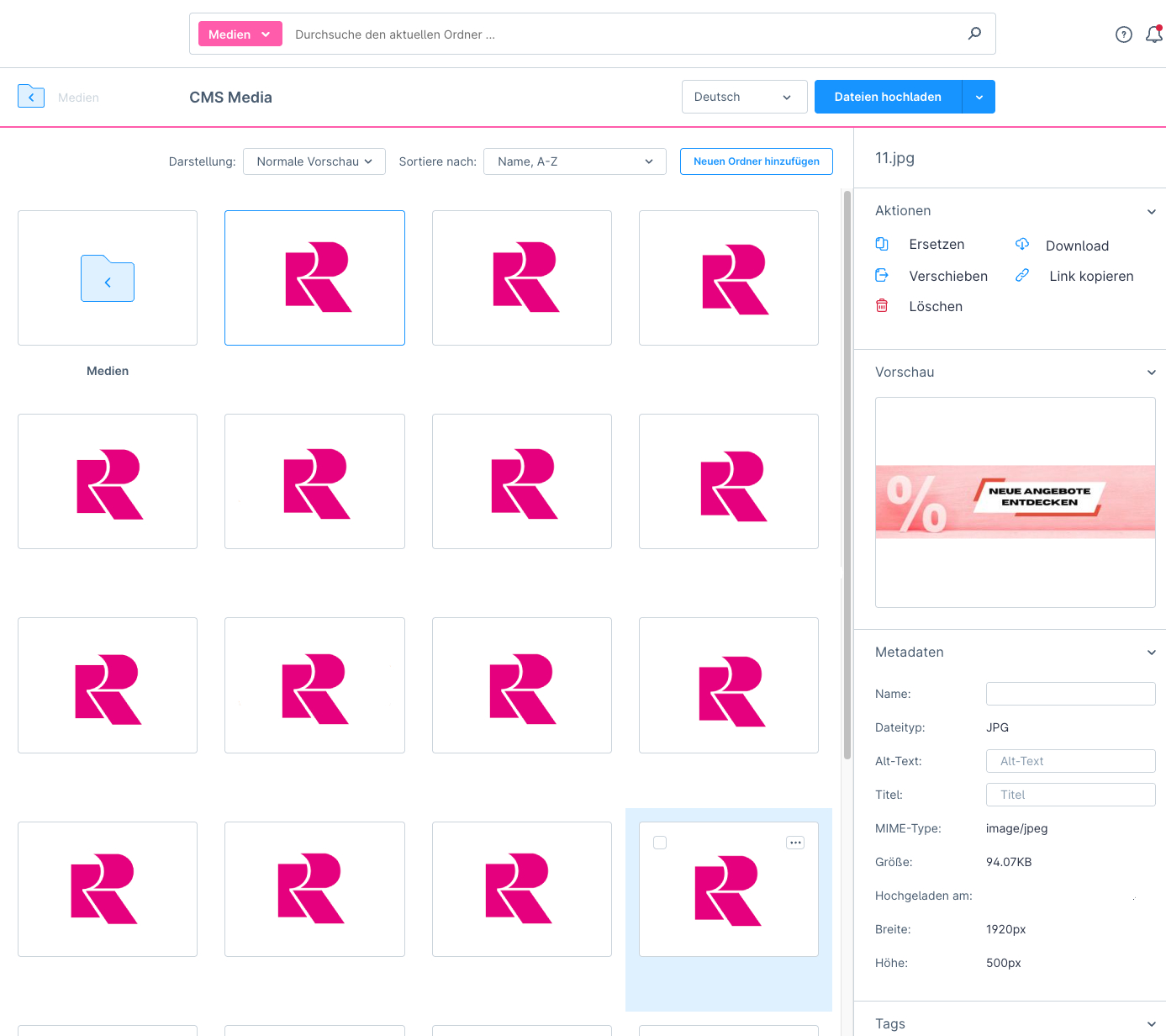
In Shopware 6 gibt es erfreulicherweise die Möglichkeit, hochgeladenen Bildern neue Namen, Alt-Attribute und Titel zu vergeben. Diese Funktion solltest du unbedingt nutzen, denn all diese Faktoren haben einen deutlichen Einfluß auf die Erfolgswahrscheinlichkeit deines Bilder SEO`s.
Die zentrale Verwaltung erfolgt in der Shopware-Mediathek unter „Inhalte > Medien“. Hier findest du pro Bild ein Fenster mit allen Meta-Informationen der Bilder, darunter Name, Dateityp, Alt-Text und Title-Tag. Beachte dabei, daß du hier dem Bild selbst neue Alt Texte, Title Tags und ggfs. sogar einen neuen Dateinamen vergibst – wenn du dieses Bild mehrfach in deinem Shop verwendest, wird dieses Bild auf allen Seiten die neuen Alt-Texte, Title Tags und natürlich auch den neuen Dateinamen tragen. Du änderst diese Angaben also nicht pro Seite, sondern pro Bild!
Shopware setzt diese wichtigen SEO-Elemente nicht automatisch um. Du musst sie manuell Nachpflegen oder du setzt sie schon direkt beim Upload ein – eine Aufgabe, die viele Shop-Betreiber leider vernachlässigen. Mit einer aussagekräftigen Beschreibung, einem beschreibenden Alt-Text und einem treffenden Namen können deine Bilder jedoch schnell auf die erste Seite der Google-Suche gelangen und relevanten Traffic eröffnen. Du solltest dir also in jedem Fall beim Upload die wenigen Minuten Zeit nehmen, deine Bilder korrekt zu beschreiben und zu benennen. Im besten Fall musst du dann nie wieder an diese Bilder heran!
Shopware 6 hat ab der Lizenz „Rise“ einen entscheidenden Vorteil: ab „Rise“ ist Shopware`s eigene KI „Copilot“ inkludiert. „Copilot“ kann dir extrem gut dabei helfen, deine Bilder-SEO Faktoren schnell zu bearbeiten. Wie du mit Copilot deine Alt Texte und Title Attribute KI gestützt schnell bearbeiten kannst, haben wir dir in einem anderen Beitrag schon im Detail erklärt.
Bilder vorbereiten: Vor dem Upload optimieren
Die Optimierung deiner Bilder beginnt lange vor dem Upload in deinen Shopware-Shop – wir haben dir in diesem Beitrag schon viele Tipps rund um das Fotografieren und die Bearbeitung gegeben. Wenn du direkt zu diesem Kapitel gesprungen bist, lohnt sich für dich vielleicht ein Schritt zurück zu den Grundlagen modernem Bilder SEO: den Überlegungen rund um das Fotografieren, komprimieren und abspeichern deiner Bilder. Die Vorbereitung ist ein entscheidender Schritt, der maßgeblich über die Performance deines Shops und dein Bilder SEO Ranking in den Suchergebnissen entscheidet. Denk daran: Bilder machen durchschnittlich fast die Hälfte des Datenvolumens einer Website aus. Wenn du die Vorbereitungen nicht ernst nimmst, wirst du dich später über einen langsamen Shop oder mangelhafte SEO-Performance deiner Bilder ärgern
Ein deutlich kritischer Faktor für dein Bilder SEO ist die Bildgröße. Für eine optimale Performance deines Shops solltest du riesige Dateien vermeiden und stattdessen auf angepasste Datengrößen deiner Bilder setzen. Neben Alt-, Title- und Dateinamen lassen sich auch die Thumbnail-Größen in Shopware direkt im Admin-Bereich anpassen, was dir zusätzliche Kontrolle über die Ladegeschwindigkeit und eine an das Endgerät des Nutzers angepasste Darstellung deines Shops gibt.
Thumbnails in passender Größe in Shopware generieren
Shopware nutzt einen Thumbnail-Generator, der automatisch verschiedene Bildgrößen erstellt und dadurch die Ladezeiten gering halten kann. Es wird immer nur das Bild geladen, welches für die optimale Ausgabe auf dem Endgerät des Nutzers benötigt wird. Die drei Standard-Thumbnail Größen sind:
- 400×400 Pixel
- 800×800 Pixel
- 1920×1920 Pixel
Diese Größen kannst du im Administrationsbereich unter „Inhalte > Medien“ im Reiter „Thumbnails“ anpassen. Besonders wichtig ist dabei die Einstellung „Seitenverhältnis beibehalten“, die verhindert, daß bspw. rechteckige Bilder bei quadratischen Thumbnail-Einstellungen verzerrt werden.
Die Thumbnail-Qualität kannst du auf einer Skala von 1-100 festlegen, wobei 100 die höchste Qualität darstellt. Für eine gute Balance zwischen Bildqualität und Performance ist der Standardwert von 80 in den meisten Fällen ausreichend und gut gewählt.

Dateigröße und Format anpassen
Bei Bildformaten findet seit einigen Jahren ein Wandel statt – weg von klassischen Formaten wie JPG oder PNG hin zu modernen Formaten wie WebP oder AVIF. WebP oder AVIF-Bilder sind bei gleicher Bildqualität etwa 30% kleiner als herkömmliche JPEG- oder PNG-Dateien. Folglich schneiden sie beim PageSpeed-Score besser ab und werden oft von Google bevorzugt.
Für verschiedene Bereiche deines Shops eignen sich unterschiedliche Formate:
- PNG: Ideal für Grafiken, Logos oder Bilder mit transparentem Hintergrund
- JPEG: Perfekt für Produktfotos dank Unterstützung von Millionen von Farben
- GIF: Geeignet für simple Animationen mit wenig Details (max. 256 Farben)
- SVG: Vektorgrafiken für Icons und Logos – beliebig skalierbar ohne Qualitätsverlust
- WebP: Modernes Format mit optimaler Kompression – nicht von allen Browsern unterstützt
Achte außerdem auf die richtigen Bildmaße. In der Regel sind 1200 x 1200 Pixel ideal für Produktbilder. Größere Auflösungen benötigen mehr Speicher und können die Performance beeinträchtigen. Für eine optimale Ladegeschwindigkeit sollten deine Bilder grundsätzlich nicht größer als 200-300 KB sein.
Dateinamen mit Keywords versehen
Aussagekräftige Dateinamen mit Keywords sind ein oft übersehener Aspekt im Bilder-SEO. Statt generischer Namen wie „IMG12345.jpg“ solltest du beschreibende Namen wie „[marke]-schwarze-muetze-gr-s.jpg“ verwenden. Wenn du deine Dateinamen optimieren möchtest, verwende immer Bindestriche („-„) statt Unterstrichen („_“) oder Leerzeichen, da Suchmaschinen nur Bindestriche als Trennzeichen richtig interpretieren können.
In der Shopware-Mediathek kannst du den Dateinamen jederzeit ändern, ohne daß Links zu diesem Bild nicht mehr aufrufbar sind. Nutze diese Möglichkeit, um Keywords strategisch zu platzieren und die Relevanz deiner Bilder für bestimmte Suchanfragen zu erhöhen. Achte darauf, dass der Dateiname den Bildinhalt tatsächlich beschreibt und nicht künstlich mit Keywords überladen wirkt.
Responsive Bilder für mobile Nutzer
Für mobile Nutzer spielen responsive Bilder eine entscheidende Rolle. Allerdings besteht hier ein häufiges Missverständnis: Tatsächlich benötigen mobile Geräte aufgrund ihrer hohen Pixeldichte (bis zu 3-fache Pixeldichte) oft höher aufgelöste Bilder als Desktop-Geräte.
Shopware nutzt hierfür das HTML-Element <picture> in Kombination mit dem Attribut srcset, um verschiedene Bildquellen für unterschiedliche Viewports (oder „Bildschirmgrößen“) anzubieten. Diese fortschrittliche Technik ermöglicht es dem Browser, das optimal passende Bild für die jeweilige Bildschirmgröße und -auflösung auszuwählen.
Damit dieses System einwandfrei funktioniert, sollten deine Originalbilder mindestens 1920 Pixel breit sein, da Shopware Bilder ohne Qualitätsverluste nur verkleinern, aber nicht vergrößern kann. Mit etwa 1920 Pixeln hast du im Regelfall ausreichend große Bilder, die auch auf großen Monitoren gut darzustellen bzw. bei hochaufgelösten Handy Bildschirmen scharf sind. Speichere deine Bilder für das Web mit 72 dpi anstelle von Druckauflösungen, die meist mit 300 dpi gespeichert werden. „DPI“ steht für „Dots per Inch“ und kennzeichnet die Anzahl von Pixeln auf einer fest definierten Fläche. Je mehr „dpi“, umso mehr Pixel pro Grundfläche. Je mehr Pixel pro Grundfläche, desto „schärfer“ kann das Bild dargestellt werden, aber umso größer wird auch dessen Speicherbedarf!
Bilder komprimieren mit Tools wie TinyPNG
Die Komprimierung deiner Bilder bietet oftmals das größte Potenzial zur Verbesserung der PageSpeed und Core Web Vitals. Durch eine effektive Komprimierung kannst du die Dateigröße erheblich reduzieren und gleichzeitig die Qualität weitestgehend erhalten.
Die gute Nachricht für dich ist, daß Shopware die Komprimierung für dich bereits ganz automatisch übernimmt. Wenn du darüber hinaus noch weitere Komprimierungsmöglichkeiten für deine Bilder suchst, empfehlen wir dir folgende Tools:
Empfehlenswerte Komprimierungstools:
- TinyPNG/TinyJPG: Der Klassiker, kostenlos für bis zu 500 Bilder pro Monat
- compressor.io: Einfache Bedienung, gute Kompressionsraten
- compressjpeg.com: Speziell für JPG-Bilder optimiert
Alternativ kannst du auf Plugins wie „TinyPNG für Shopware“ oder „Bilder in WebP umwandeln“ zurückgreifen, die diesen Prozess automatisieren. Diese Erweiterungen reduzieren alle Bilder und Thumbnails im Hintergrund ohne sichtbaren Qualitätsverlust, was zu deutlich schnelleren Ladezeiten führen kann.
Bei einem marginal sichtbaren Qualitätsverlust lassen sich durchschnittlich bis zu 80% der ursprünglichen Dateigröße einsparen – jedes Kilobyte zählt für deine Seitenladezeit und damit für dein Bilder SEO Ranking. Melde dich einfach bei uns, wenn du an dieser Stelle Unterstützung benötigst!
Metadaten in Shopware richtig pflegen
Nach dem Upload deiner optimierten Bilder beginnt der entscheidende Teil der Bilder-SEO: die Pflege der Metadaten. Diese unsichtbaren Informationen spielen eine Schlüsselrolle für die Auffindbarkeit deiner Produkte in den Suchergebnissen und verbessern zudem die Nutzererfahrung deiner Besucher. Grundlegend kannst du dich im Moment an folgenden Metriken orierentieren:
- Alt-Texte: für Crawler & Screenreader sind Ranking-relevant
- Title-Attribute bieten einen optionalem Tooltip der für Hinweise an den User benutzt werden kann, haben aber eher eine schwache SEO-Wirkung
- Caption oder Bildunterschriften sind für Nutzer und Maschine sichtbar und können sowohl die CTR als auch das Verständnis für Nutzer erhöhen
- Umfeldtext und vor allem die umliegenden Überschriften stärken das Bildthema semantisch/ inhaltlich und sind daher für dein Bilder SEO extrem wichtig!
Alt-Texte für besseres Bilder-SEO, Barrierefreiheit & Rlevanz: so schreibst du sie richtig
Alt-Texte erfüllen zwei zentrale Funktionen: Sie verbessern die Barrierefreiheit deines Shops und steigern gleichzeitig die SEO-Relevanz deiner Bilder. Für sehbehinderte Nutzer, die Screen-Reader verwenden, sind Alt-Texte unverzichtbar, da sie den Bildinhalt beschreiben, den diese Besucher nicht sehen können.
Google legt zunehmend Wert auf Barrierefreiheit und nutzt Alt-Texte, um den Kontext und Inhalt von Bildern zu verstehen. Ein fehlender Alt-Text bedeutet somit nicht nur ein schlechteres Nutzererlebnis für Menschen mit Einschränkungen, sondern auch verpasste Ranking-Chancen.
Für eine optimale Bilder-SEO solltest du unbedingt für jedes relevante Produktbild einen Alt-Text pflegen. Allerdings benötigen nicht alle Bilder einen Alt-Text – bei rein dekorativen Elementen kannst du ein leeres Alt-Attribut (alt=””) verwenden.
Falls die manuelle Pflege zu zeitaufwendig ist, bieten verschiedene Plugins Abhilfe. Tools wie “Shopware`s KI Copilot” automatisiert die Erstellung von Alt-Texten. Diese Funktion analysiert deine Bilder und generiert automatisch SEO-optimierte Beschreibungen, die auch Produktdaten einbeziehen können.
Durch die konsequente Pflege dieser Metadaten in Shopware erzielst du nicht nur bessere Rankings, sondern kannst mit einer vernünftigen Beschreibung und einem treffenden Namen sogar auf die erste Seite der Google-Suche gelangen.
In Shopware 6 erfolgt die Verwaltung aller Bilder zentral über die Mediathek, die du unter dem Menüpunkt „Inhalte > Medien“ findest. Wie du das genau machst, haben wir dir in diesem Beitrag bereits gezeigt. Wenn du dieses Kapitel übersprungen haben solltest, kannst das gern noch einmal nachlesen.
Wichtig: Shopware setzt die SEO-relevanten und im Rahmen von Barrierefreiheit geforderten Alt-Texte nicht automatisch. Du musst passende Alt-Texte für jedes Bild manuell oder KI-gestützt nach- bzw. einpflegen.
Alt-Texte für besseres Bilder-SEO: so schreibst du sie richtig
Alt-Texte (“alternative Texte”) beschreiben den Inhalt und Zweck eines Bildes. Sie sind essenziell für die Barrierefreiheit (vor allem bei Screenreadern) und helfen Suchmaschinen, Bilder korrekt zu verstehen und in der Bildersuche zu ranken. Richtig eingesetzt, steigern Alt-Texte die Sichtbarkeit, Klickrate und Conversionrate – besonders in Shopware Shops.
- Beschreibe, statt einfach nur zu benennen: Sage, was zu sehen ist und warum es relevant ist – achte dabei auf den Kontext!
- Integriere das Kern-Keyword zu Beginn, aber verwende eine natürliche Sprache. Vermeide Keyword-Stuffing wie „Bilder SEO, BILDER SEO, bilder seo, bilder SEO …“
- Die Beschreibung sollte 80 bis maximal 125 Zeichen haben, da die meisten Screen-Reader bei 125 Zeichen eine Grenze haben.
- Einzigartig pro Bild: Gleiche Alt-Texte für viele Bilder sind wertlos.
- Setze einen klaren Fokus auf Nutzen und die Produkt-Merkmale wie Farbe, Material, Größe, Modell, Anwendungsfall.
- Nenne den Produktnamen und zentrale Eigenschaften des Produktes.
Du wirst den Alt-Text vermutlich nie in deinem Browser sehen, aber dennoch ist er für dein Ranking entscheidend! Nimm dir also ausreichend Zeit um den wirklich perfekt-beschreibenden Text zu finden und setz diesen dann ein. Im besten Fall musst du diesen perfekten Text dann nie wieder anpassen und sparst auf diesem Weg in der langfristigen Perspektive viel Zeit ein.
Do`s & Dont`s für Alt Texte deiner Bilder
Beispiele für gute Alt-Texte sind unter anderem:
- Weißer Herren-Tennisschuh mit atmungsaktivem Mesh, griffiger Außensohle und verstärkter Ferse – Seitenansicht.
- Smartwatch aus Edelstahl mit Saphirglas, 41 mm, blaues Zifferblatt, braunes Lederband, Datumsanzeige – Draufsicht.
- Mülltonnenbox, 2er-Modul für 2Stück 240l Mülltonnen aus rostfreiem Edelstahl, anthrazit, mit Pflanzdach – freistehend im Vorgarten.
- Kabellose Over-Ear-Kopfhörer mit aktivem Noise-Cancelling, faltbar, 30 h Akkulaufzeit – schwarze Ausführung, Seitenansicht.
Dont`s für Alt Texte deiner Bilder
Beispiele für schlechte Alt-Texte sind unter anderem:
Häufige Fehler bei Alt Texten von Bildern
- Keyword-Stuffing: „Shopware Agentur Shopware Agentur …“ → wirkt spammy und bringt nichts.
- Dateiname = Alt-Text: Gute Dateinamen helfen, ersetzen aber keinen Alt-Text.
- CTA oder Marketingphrasen wie „Jetzt kaufen!“ beschreibt kein Bild.
- Duplikate durch Automatisierung: Jede Variante braucht streng genommen einen eigenen, passenden Alt-Text.
Quick Checklist für gute Alt Texte
- Beschreibt der Alt-Text Bild und Zweck?
- Enthält er ein bis maximal zwei relevante Keywords?
- Ist der gesamte Alt Text natürlich formuliert (Im Sinne von grammatikalisch korrektem Satzbau und ohne Keyword Stuffing)
- Enthält er 80 bis 125 Zeichen ohne unnötige Füllworte und „Marketing-Speak“?
- Ist der Alt Text pro Bild einzigartig formuliert oder gleichen sich Alt-Texte auf deiner Domain?
- Nur Grafiken, die rein dekorativen Charakter haben und die Aussage des Artikels nicht stützen, sollten zur Kennzeichnung einen leeren Alt-Tag haben.
Title Tags im Bilder SEO
„Title Tags“ werden im Bilder-SEO oft durcheinandergebracht. Es gibt drei relevante „Title“-Stellen:
- der Seitentitel (<title>…</title> im <head>),
- das title-Attribut am <img> (Tooltip),
- das image:title im Bilder-Sitemap.
Sie erfüllen unterschiedliche Zwecke – und nicht alle beeinflussen Rankings gleich stark. Worauf du also bei Titles insgesamt achten solltest, haben wir dir hier übersichtlich aufgelistet.
Der Seitentitel: der stärkste Hebel fürs Image-Ranking
Der Seitentitel bezieht sich auf das gesamte Dokument, in dem dein Bild / deine Bilder eingebettet sind. Er sollte daher ganz konkret zusammenfassen, worum es in deinem Dokument insgesamt geht. Wegen seiner zentralen Funktion ist der Seitentitel ein Top-Signal für bessere SEO Rankings, nicht nur im Bilder SEO. Best Practices für deinen Seitentitel sind:
- Das primäres Keyword gehört an den Anfang, die Marke ans Ende des Seitentitels.
- Bleibe konkret und versuche 50–60 Zeichen anzupeilen. Formuliere klar, mit einfachen Worten und klickstark (=appellativ).
- Schreibe einzigartig pro Seite und bleibe konsistent mit H1, URL und deinem Content. Dupliziere niemals Seitentitel ohne sie zu verändern und auf das aktuelle Dokument abzustimmen!
Anbei einige Beispiele für eine Produktseite:
<title>Automatikuhr Herren 41 mm – Edelstahl & Saphirglas | MARKE</title>
<title>Mülltonnenbox Edelstahl – 2er/3er Module & Tipps | Paul Wolff Partner</title>
Der image:title in der Bilder-Sitemap für Kontext & Kontrolle
Über eine Bilder-Sitemap kannst du Google explizit einen Titel für jedes Bild liefern. Das verbessert Verständnis und Darstellung (z. B. in der Bildersuche), birgt aber auch die Gefahr, daß du dich mit den Titles auf der jeweiligen Seite und denen in der Bilder Sitemap widersprichst. Wenn du eine Bilder Sitemap verwendest und dort auch Titles mitliefern möchtest, achte unbedingt auf Konsistenz zwischen der Bilder Sitemap und deinen Produkt-, Listing- oder Erlebniswelten!
Snippet Beispiel für eine Bilder Sitemap mit einem image:title
<url>
  <loc>https://domain.de/produkt/automatikuhr-41mm</loc>
  <image:image>
    <image:loc>https://domain.de/img/automatikuhr-41mm-seite.webp</image:loc>
    <image:title>Automatikuhr Herren 41 mm – Edelstahl, Saphirglas</image:title>
    <image:caption>Seitenansicht mit braunem Lederband</image:caption>
  </image:image>
</url>
Tipps für deine image:titles: Bleibe kurz & präzise (ähnlich wie bei einer Bildüberschrift), vermeide Keyword-Stuffing und achte auf Konsistenz zwischen Seitentitel, Caption und dem Alt-Text. Im besten Falle ergänzen sie sich inhaltlich.
title-Attribut am <img>: UX statt Ranking
Das title-Attribut am Bild erzeugt meist nur einen kleinen Tooltip und hat kaum bis keine Rankingwirkung mehr. Nutze es, wenn es echten Nutzermehrwert bietet – Pflicht ist es nicht. Entscheidend bleiben deine alt-Texte, deine Seitentitel, der Dateiname des Bildes, das Bildumfeld (Überschriften, Caption, Fließtext) und strukturierte Daten.
Beispiel eines Title-Attributs am Bild-Tag
<img src="/img/paul-wolff-box-2er-anthrazit.webp"
     alt="Edelstahl-Mülltonnenbox, 2er-Modul, anthrazit, mit Pflanzdach – Vorderansicht"
     title="2er-Modul mit Pflanzdach (anthrazit)"/>
Praxis-Checkliste (Bilder-SEO mit Title-Fokus)
- Seitentitel optimieren: Keyword vorn, Nutzenversprechen + Marke dahinter, bleibe zwischen 50–65 Zeichen.
- Ein Bild pro Hauptthema hervorheben (positioniert, beschriftet, im sichtbaren Bereich).
- Bilder-Sitemap pflegen: image:loc, image:title und image:caption befüllen.
- Alt-Text & Dateiname sauber halten: beschreibend, natürlich, ohne Spam & Keyword Stuffing
- Umfeldtext stärken: Captions, Überschriften, Bulletpoints – hier sollten deine Keywords auch prominent vorkommen.
- Strukturierte Daten (Product, Article) nutzen, wo passend.
- Performance: WebP/AVIF, Lazy-Loading, korrekte Dimensionen und damit bessere Core Web Vitals mit schnelleren Ladezeiten
Beispiele für gute Titel-Kombinationen
„Automatikuhr Herren 41 mm – Edelstahl & Saphirglas | MARKE“
„Automatikuhr 41 mm – Seitenansicht mit Saphirglas“
„Mülltonnenbox Edelstahl – 2er/3er Module, abschließbar | Paul Wolff“
„Paul Wolff Mülltonnenbox – 2er-Modul in Anthrazit, freistehend“
Kurz zusammengefasst: Für dein Bilder-SEO bringt dir dein Seitentitel der Zielseite am meisten, image:title schärft die Bildbedeutung – das title-Attribut am <img> ist optional. Kombiniert mit starken Alt-Texten und gutem Kontext holst du maximale Sichtbarkeit in der Google Bildersuche!
Caption/Bildunterschriften für noch besseres Bilder-SEO
Captions (Bildunterschriften) sind die kurzen, sichtbaren Erklärung direkt am Bild. Sie werden von Nutzern fast immer mitgelesen – und genau das liebt auch Google: klarer Kontext steht in unmittelbarer Bildnähe und ergänzt sich bestenfalls noch mit Alt Texten und Titles. Richtig eingesetzt, steigern Captions Relevanz, Verweildauer und Conversionwahrscheinlichkeit auf deiner Seite und Bilder SEO Rankings.
Warum Captions fürs Bilder-SEO wichtig sind
Captions und Bildunterschriften sind deutliche Kontext-Signale für Google: Suchmaschinen verstehen Motive besser, wenn neben oder unter dem Bild ein erklärender Text steht. Captions haben also einen deutlichen Nutzen für die Maschine und den Nutzer!
Viele Leser scannen auf einer Seite zunächst Bilder samt deren Unterschriften / Captions. Danach versuchen sie die Struktur des Textes anhand der Überschriftenstruktur zu verstehen und erst danach lesen viele Nutzer den eigentlichen Content. Eine gute Caption beantwortet in 1 bis 2 Sätzen die Frage „Was sehe ich?“, „Warum ist genau das relevant?“ und unterstützt damit die UX & die Conversionrate.
Vergiss niemals die geforderte Semantik-Bindung: die Caption, der Alt-Text, der Dateiname und der umgebende Fließtext stärken und ergänzen sich gegenseitig. Perfekte Ergebnisse wirst du dann erreichen, wenn du all diese Bestandteile miteinander optimierst!
Merke dir dabei unbedingt, daß der Alt-Text eine andere Aufgabe als die Caption hat!. Alt-Texte sind primär für Screenreader / Crawler im Rahmen der Barrierefreiheit gedacht und „unsichtbar“ für Nutzer – Captions sind für Nutzer sichtbar und verkaufsstark.
Kurz und knackige Best Practices für deine Captions
- Beschreibe das Bild mit einfachen Worten und nenne den Nutzen: Gehe auf den Inhalt des Bildes ein und erkläre den Mehrwert / das Alleinstellungsmerkmal des gezeigten Produktes.
- Integriere das Keyword natürlich und vermeide unnatürliches Keyword Stuffing in jedem Fall
- Sei konkret statt generisch: benenne Farbe, Größe, Merkmale und den Anwendungsfall des einzelnen Bildes
- Bleibe einzigartig: keine Copy & Paste Unterschriften bei den Bildern verwenden
- Beachte die semantische Auszeichnung und inhaltliche Nähe des Bildes zu seinem umgebenden Text
- Optional kannst du auch dezente Call-to-Action`s benennen, bspw. in Form von „Details ansehen“ oder „Alle Größen entdecken“
Die semantische Auszeichnung: figure/figcaption verwenden.
<figure> und <figcaption> sind HTML5-Elemente, die Medien samt beschreibender Unterschrift semantisch bündeln. Mit <figure> kapselst du ein Bild, Diagramm, Video oder Codebeispiel als eigenständige Einheit, die auch losgelöst vom Fließtext sinnvoll bleibt. <figcaption> liefert die passende Beschriftung direkt am Medium: Sie erklärt Inhalt und Zweck, nennt Quelle oder Zusatzinfos und stärkt zugleich die Zugänglichkeit. Screenreader ordnen die Caption eindeutig zu, Suchmaschinen erhalten klaren Kontext – ein Plus für Bilder-SEO, weil Relevanzsignale unmittelbar am Bild stehen. Setze genau eine Caption pro Figure ein, platziere sie oberhalb oder unterhalb des Mediums und halte sie präzise, konkret und konsistent mit Alt-Text, Dateiname und dem umgebenden Text. So profitiert deine Benutzerführung, die Verständlichkeit für Mensch und Maschine und dein Ranking zugleich.
Ein semantisch korrektes HTML-Beispiel dazu
<figure>
  <img src="/img/automatikuhr-41mm-braunes-band.webp"
       alt="Automatikuhr 41 mm mit Saphirglas und braunem Lederband – silbernes Zifferblatt">
  <figcaption>
    Automatikuhr 41 mm mit Saphirglas – <strong>kratzfest</strong> und wasserdicht.
    Jetzt in drei Bandfarben verfügbar.
  </figcaption>
</figure>
Gute und skalierbare Caption-Formeln für Shopware Shops
- [Kategorie/Produkt] + Kernmerkmal + Nutzen + optionaler CTA –
„Edelstahl-Mülltonnenbox (2er-Modul) in Anthrazit – witterungsbeständig & abschließbar. Jetzt Konfiguration wählen.“ - [Marke/Modell] + Spezifikation + Einsatz –
„Herrenuhr MARKE 41 mm mit Saphirglas – alltagstauglich, 10 bar wasserdicht.“
Wie schon bei den Alt-Texten, den Titles oder den Captions vermeide unbedingt generische Beschriftungen wie „Bild 1“, „Produktfoto“, „Kaufen!“ (ohne Beschreibung) oder Keyword-Ketten wie „Shopware SEO Bilder Alt Title Caption Bild Bild…“.
Synergien von Alt-Texten, Titles, Captions, Sitemaps & dem umgebenden Umfeld
- Alt-Text: rein beschreibend, vor allem für barrierefreie Shops vorgeschrieben.
- Caption: beschreibt den Nutzen und kann einen CTA enthalten.
- Umfeld /umgebender Text: Überschriften, Bulletpoints und Produktdetails greifen Keywords auf und liefern textlichen Detailkontext.
- Bilder Sitemap: Nutze image:title und image:caption, damit Google den Bildkontext auch strukturiert erhält.
Plugins und Erweiterungen für bessere Bilder-SEO
Die richtige Auswahl an Erweiterungen kann deine Bilder-SEO auf ein neues Level heben. Mit der passenden Software-Unterstützung automatisierst du zeitaufwendige Prozesse und deckst Optimierungspotenziale auf, die sonst unentdeckt blieben.
Shopware SEO Plugins im Überblick
Im Shopware Store findest du zahlreiche SEO-Erweiterungen, die speziell für die Bildoptimierung entwickelt wurden. Ab der Shopware Lizenz „Rise“ steht dir die Shopware eigene KI „Copilot zur Verfügung, die dir eine Menge manueller Arbeit abnimmt. Das ist in unserem Alltag die beste Alternative für ein ausgewogenes Verhältnis zwischen „Komfort“ und „Schnelligkeit“. Wenn möglich beschäftige dich also intensiv mit dem Shopware Copilot für deine Shopware Bilderoptimierung.
Bilder in Google My Business einbinden
Deine optimierten Shopware-Bilder kannst du zusätzlich in Google My Business / Google Unternehmensprofil präsentieren. Für optimale Darstellung sollten die Bilder das JPG- oder PNG-Format haben, zwischen 10 KB und 5 MB groß sein und eine Auflösung von idealerweise 720 × 720 Pixeln aufweisen. Google empfiehlt, mindestens drei hochwertige Bilder für jede Kategorie hochzuladen – darunter Außen- und Innenaufnahmen, Produktfotos und Teambilder. Achte darauf, dass die Bilder scharf und gut ausgeleuchtet sind, ohne übermäßige Filtereffekte.
Sitemaps für Bilder automatisch erstellen
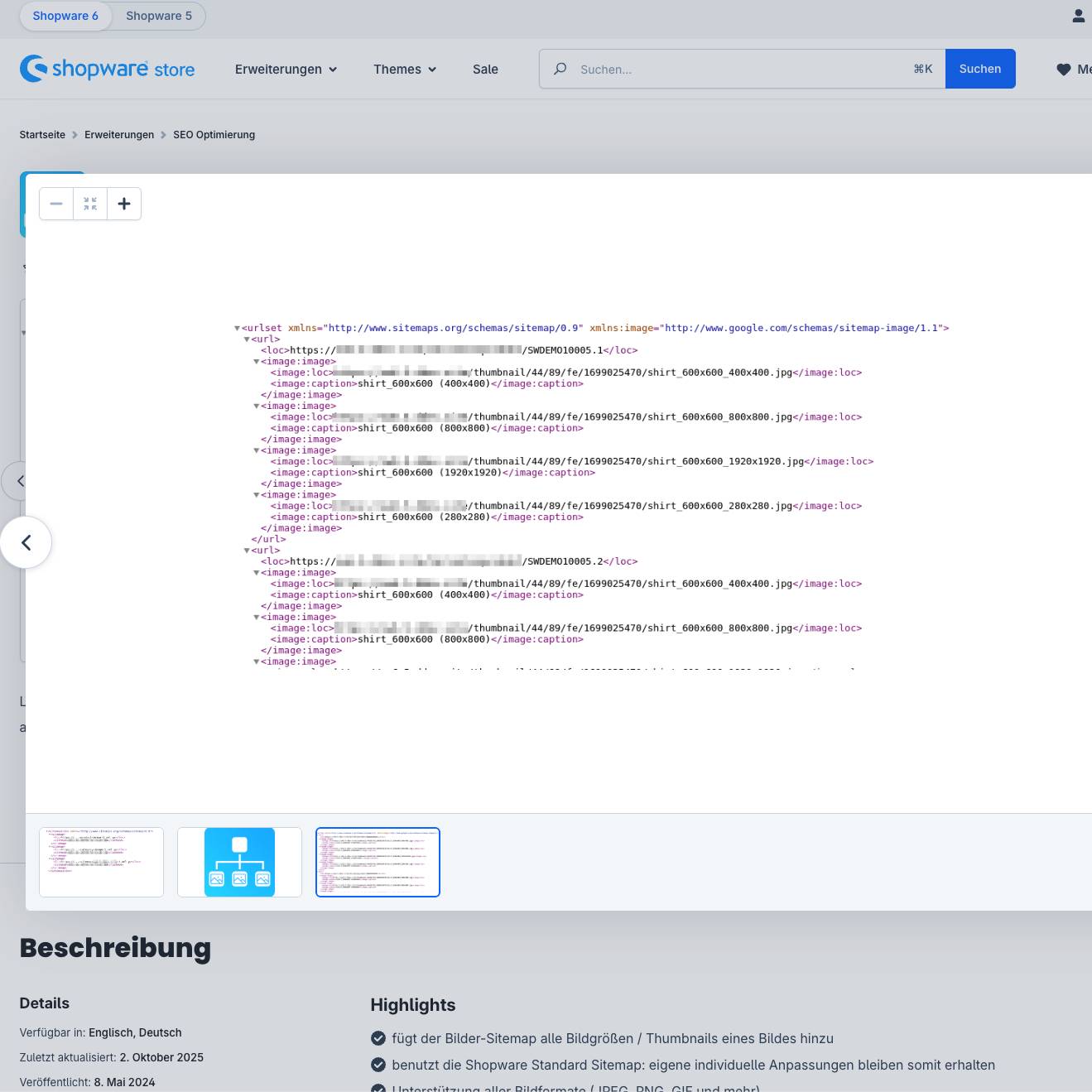
Mit der Erweiterung „Bilder-Sitemaps für Google“ erstellst du automatisch eine Bilder Sitemap, die du dann über die Search Console bei Google anmelden kannst.
Die Erweiterung fügt deinem Shopware Shop alle Bildgrößen und Thumbnails hinzu und benutzt die Shopware Standard Sitemap – eigene und individuell gewünschte Anpassungen bleiben damit stets erhalten. Zudem werden alle gängigen Bildformate (JPEG, PNG, GIF und viele mehr) bereits unterstützt.
Automatischer Alt-Text Generator für Bilder in Shopware
Wenn du deinen Shop ausserhalb eines Plans betreibst, steht dir die Shopware KI „Copilot“ nicht zur Verfügung. Copilot kann dir eine Menge manueller Arbeit einsparen und steht allen Nutzern ab der „Rise Lizenz“ zur Verfügung.
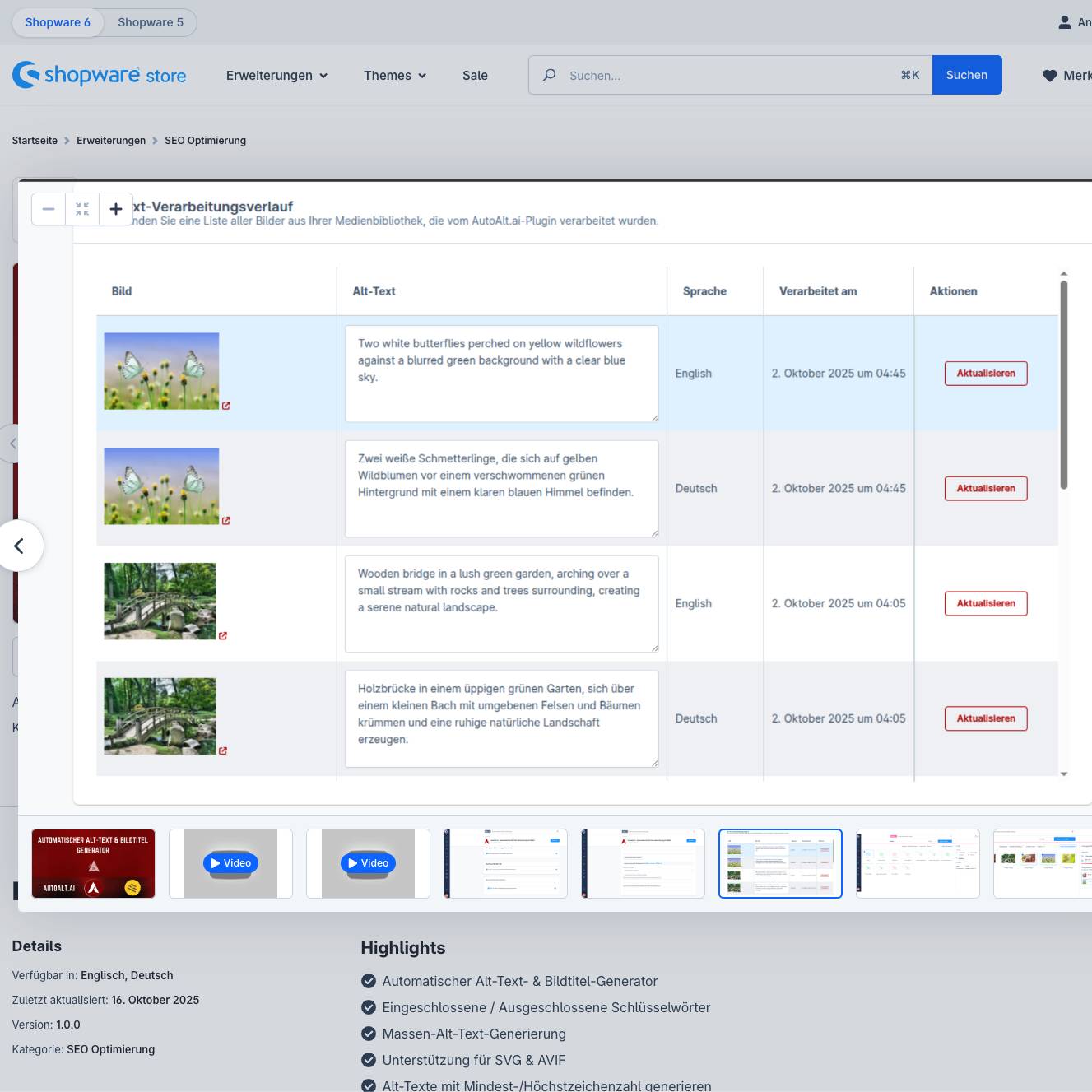
Wenn du also ohne Copilot deine Alt Texte und Bildtitel automatisch generieren lassen möchtest, kannst du auf die kostenpflichtige Erweiterung „Automatischer Alt-Text-Generator für Bilder“ zurückgreifen. Es erstellt automatisch KI-Alt-Texte & Bildtitel -ausserdem sind Bulk-Updates, Mehrsprachigkeit und praktische Keyword-Filter inkludiert.
Fehlerhafte Bilder im Shop finden
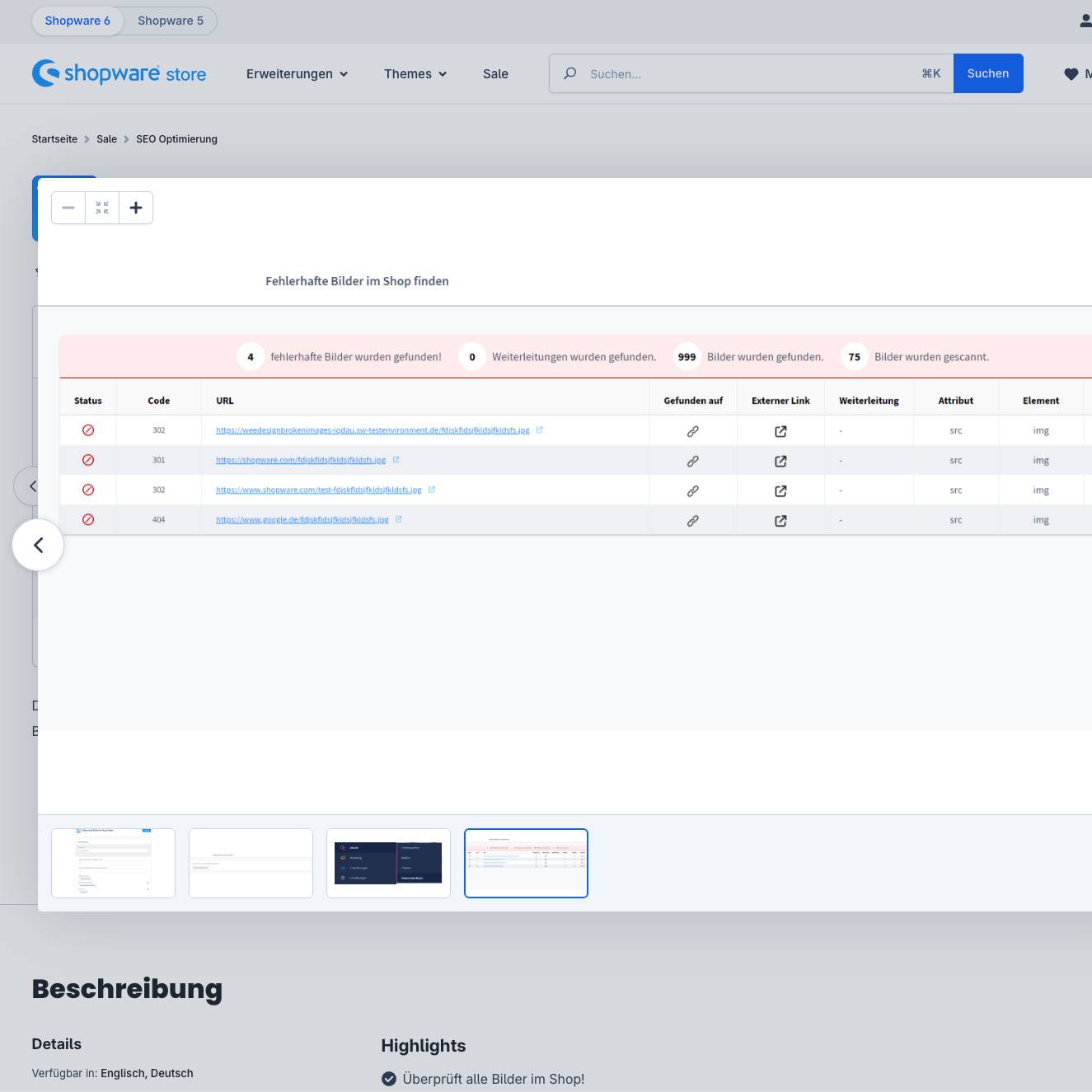
Wenn du damit beginnst deine Bilder jetzt perfekt auf das Bilder SEO abzustimmen kann es schnell passieren, daß du versehentlich ein Bild löschst oder einen Dateinamen so veränderst, daß das Bild im Shop nicht mehr angezeigt wird. Im Normalfall wirst du das erst sehen, wenn du dir in deinem Shop die Seite ansiehst, auf der das Bild zu sehen war. Die Erweiterung „Fehlerhafte Bilder im Shop finden“ kann dir aber mit einem Interface bequem dabei helfen, den Status und die Erreichbarkeit deiner Bilder zu überwachen.
Fazit: Bilder SEO für Shopware 6
Die Optimierung von Bildern für Suchmaschinen bleibt für viele Shopware-Betreiber ein unterschätzter Faktor. Tatsächlich bietet gezielte Bilder-SEO jedoch enormes Potenzial für bessere Rankings, mehr Traffic und letztendlich höhere Conversion-Raten. Die schrittweise Optimierung – von der richtigen Bildauswahl über die Komprimierung bis zur Metadaten-Pflege – zahlt sich mehrfach aus.
Besonders wichtig ist dabei die Balance zwischen Bildqualität und Ladegeschwindigkeit. WebP-Formate, vernünftige Dateigrößen und gut konfigurierte Thumbnails sorgen dafür, dass deine Produktbilder schnell laden und trotzdem hochwertig wirken. Daneben spielen aussagekräftige Dateinamen, Alt-Texte und Title-Tags eine entscheidende Rolle für die Auffindbarkeit in der Google-Bildersuche.
Falls dir die manuelle Pflege all dieser Elemente zu aufwendig erscheint, nutze die vorgestellten Plugins und Automatisierungsmöglichkeiten. Sie nehmen dir viel Arbeit ab und stellen sicher, dass kein wichtiger Aspekt der Bildoptimierung vergessen wird.
Denk daran: Deine Wettbewerber vernachlässigen möglicherweise genau diesen Bereich – dadurch entsteht eine Chance, die du unbedingt nutzen solltest. Jedes optimierte Bild kann zum Einstiegspunkt für neue Kunden werden und gleichzeitig die Gesamtperformance deines Shops verbessern.
Mit den vorgestellten Techniken und Tools kannst du ab sofort eine umfassende Bild-SEO-Strategie für deinen Shopware-Shop umsetzen. Die Ergebnisse wirst du schon bald in Form besserer Rankings, höherer Besucherzahlen und zufriedenerer Nutzer sehen können.
FAQs
Wie kann ich Bilder für SEO in Shopware richtig benennen?
Verwende aussagekräftige Dateinamen mit relevanten Keywords, getrennt durch Bindestriche (nicht durch Unterstriche). Zum Beispiel „marke-schwarze-muetze-gr-s.jpg“ statt „IMG12345.jpg“. Dies hilft Suchmaschinen, den Bildinhalt besser zu verstehen. Am besten vergibst du den aussagekräftigen „SEO-Namen“ schon bevor du das Bild in deinen Shopware Shop hochlädst.
Welche Schritte sind wichtig für die SEO-Optimierung in Shopware?
Wichtige Schritte sind: Verwendung relevanter Keywords, klare Website-Struktur, nützliche Inhalte erstellen, optimierte Title-Tags und Alt-Texte, Mobile-Optimierung, schnelle Ladezeiten und die Nutzung von Google Search Console und Analytics.
Ist SEO für Shopware-Shops noch relevant?
Ja, SEO bleibt relevant, entwickelt sich aber ständig weiter. Besonders im Zeitalter der KI ist es wichtig, Inhalte, Technik und Strategie klug aufzustellen, um nachhaltig sichtbar zu bleiben und sich von der Konkurrenz abzuheben.
Wie kann ich die Bildoptimierung in Shopware automatisieren?
Nutze die vorgestellten Plugins oder Erweiterungen um automatisch SEO-Metadaten für Bilder zu generieren. Nutzer mit einem Shopware Plan und mindestens der Rise Lizenz, haben zudem die Shopware KI „Copilot“ inkludiert. Tools wie „TinyPNG für Shopware“ können zudem die Bildkomprimierung automatisieren.
Welche Bildformate sind für SEO in Shopware am besten geeignet?
WebP-Bilder sind ideal, da sie bei gleicher Qualität etwa 30% kleiner als JPEG oder PNG sind. Für Logos und Icons empfiehlt sich SVG. Achte auf eine Bildgröße von maximal 200-300 KB für optimale Ladezeiten.
Brauchst du noch weitere Informationen rund um Shopware, Themes und Skalierungsmöglichkeiten für deinen Online Shop?
In unserem Blog haben wir Artikel mit zahlreichen Hilfen, Tipps und Anwendungsbeispielen rund um Shopware veröffentlicht. Bestimmt findest du dort eine Fülle an Informationen und Antworten auf viele deiner Fragen! Gern stehen wir dir aber auch persönlich Rede & Antwort – melde dich dazu einfach und direkt bei uns.

Shopware Payments: Was der eigene Zahlungsdienst wirklich taugt
Shopware Payments im Überblick: Gebühren ab 1,65 %, PayPal ohne Aufschlag, Auszahlung in 24 Stunden. Wo sich der Wechsel lohnt und wo noch Grenzen liegen.
Eigenschaften und Filter in Shopware 6
Eigenschaften, Filter und typische Stolperfallen in Shopware 6: So strukturierst du deine Produktdaten, damit die Filter im Shop wirklich funktionieren.

Shopware 6 Produktfeed ohne Middleware erstellen
Produktfeeds für Google Shopping und Preisvergleichsportale nativ in Shopware 6 erstellen und dir monatliche Middleware-Kosten sparen. Anleitung, Stolperfallen & Tipps.