
Eigenschaften und Filter in Shopware 6
Kennst du das? Ein Kunde sucht eine blaue Outdoor-Jacke in Größe L, landet in deiner Kategorie mit 300 Artikeln und findet keinen Filter, der ihn dorthin bringt. Nach ein paar Sekunden Scrollen ist er wieder weg. Genau an dieser Stelle entscheidet sich in Shopware oft, ob aus einem Besucher ein Käufer wird.
Die Filter-Navigation in deinem Shop ist kein Zufallsprodukt. Sie entsteht aus deinen Eigenschaften, also den strukturierten Merkmalen deiner Produkte. Pflegst du diese Daten sauber, bekommst du eine Filterleiste, die Kunden zügig zum passenden Artikel führt. Lässt du sie schleifen, hast du am Ende entweder gar keine Filter oder eine unübersichtliche Leiste, die keiner benutzt.
In diesem Beitrag gehen wir der Reihe nach durch, wie Eigenschaften in Shopware 6 funktionieren, wie daraus Filter werden und wie du die häufigsten Probleme wieder loswirst.
Inhaltsverzeichnis
Was Eigenschaften in Shopware 6 sind
Eine Eigenschaft in Shopware 6 besteht immer aus zwei Ebenen: der Eigenschaftsgruppe und ihren Werten. Die Gruppe ist der Oberbegriff, etwa „Farbe“, „Größe“ oder „Material“. Die Werte sind die konkreten Ausprägungen dazu, also „Blau“, „Rot“, „L“ oder „Baumwolle“.
Angelegt und verwaltet werden diese Gruppen im Administrationsbereich unter Kataloge und dann Eigenschaften. Dort bestimmst du für jede Gruppe auch, wie ihre Werte im Shop dargestellt werden. Für „Farbe“ bietet sich der Anzeigetyp Farbe an, bei dem du jedem Wert einen Farbcode zuweist, sodass im Filter ein kleines Farbfeld statt reinem Text erscheint. Für „Material“ kannst du eine Bilddarstellung wählen und kleine Stoffmuster hinterlegen. Für die meisten anderen Gruppen reicht der Anzeigetyp Text.
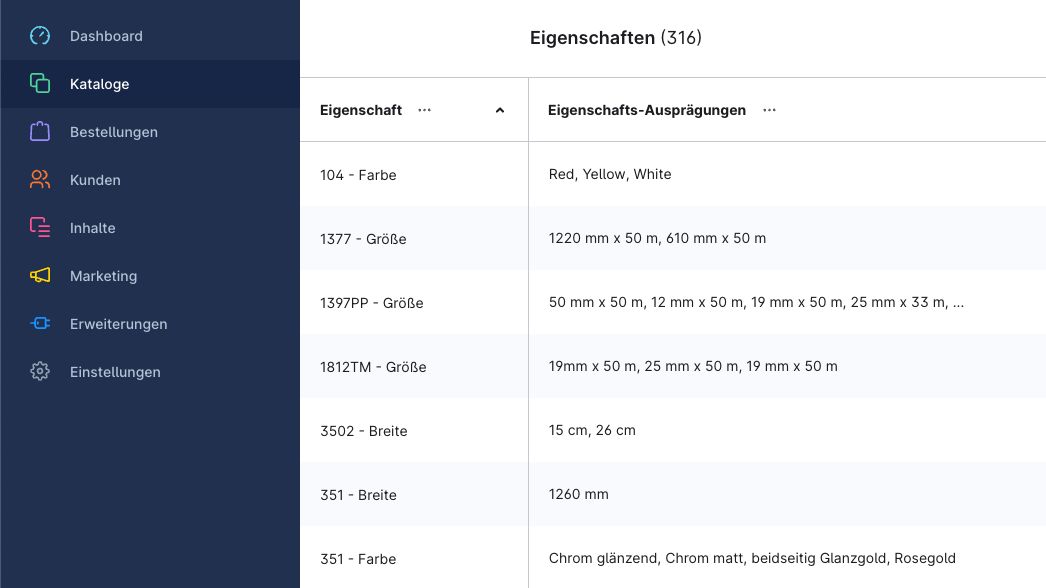
Damit eine Eigenschaft überhaupt Wirkung zeigt, muss sie am Produkt hängen. Das passiert im Produkt selbst über den Reiter Eigenschaften (in älteren Versionen „Spezifikationen“). Erst wenn ein Produkt zum Beispiel den Wert „Blau“ aus der Gruppe „Farbe“ zugewiesen bekommt, kann Shopware dieses Produkt später über den Farbfilter finden und auf der Detailseite unter den Eigenschaften ausweisen.
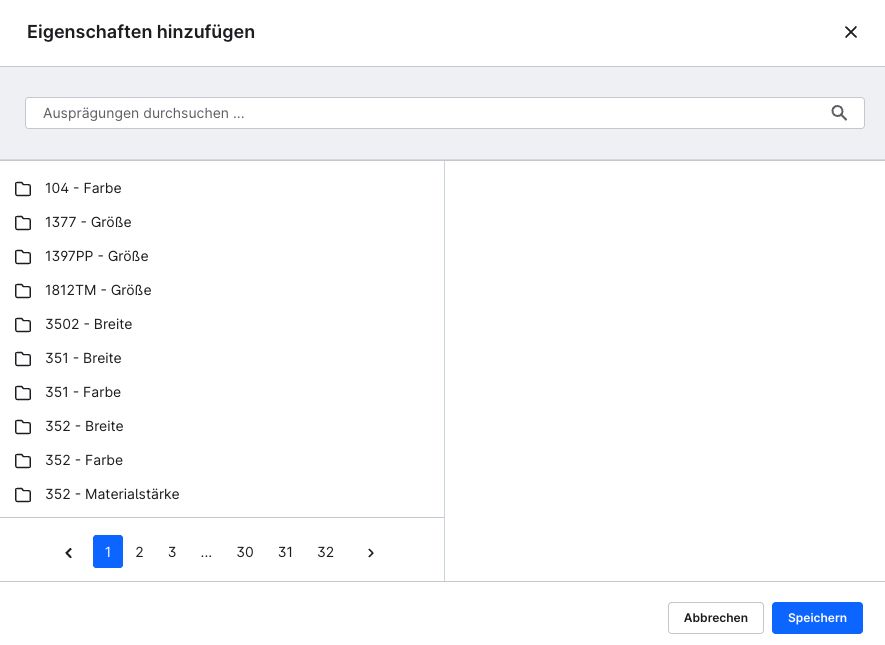
Eigenschaft, Zusatzfeld oder Variante?
Bevor du loslegst, lohnt sich ein klarer Blick auf drei Dinge, die in der Praxis gern durcheinandergeraten.
Eine Eigenschaft ist ein Merkmal, das für die Filterung und für die Produktdetailseite gedacht ist. Du kannst denselben Wert an beliebig vielen Produkten verwenden. „Blau“ existiert einmal und wird von hundert Artikeln geteilt. Genau das macht die Filterung möglich.
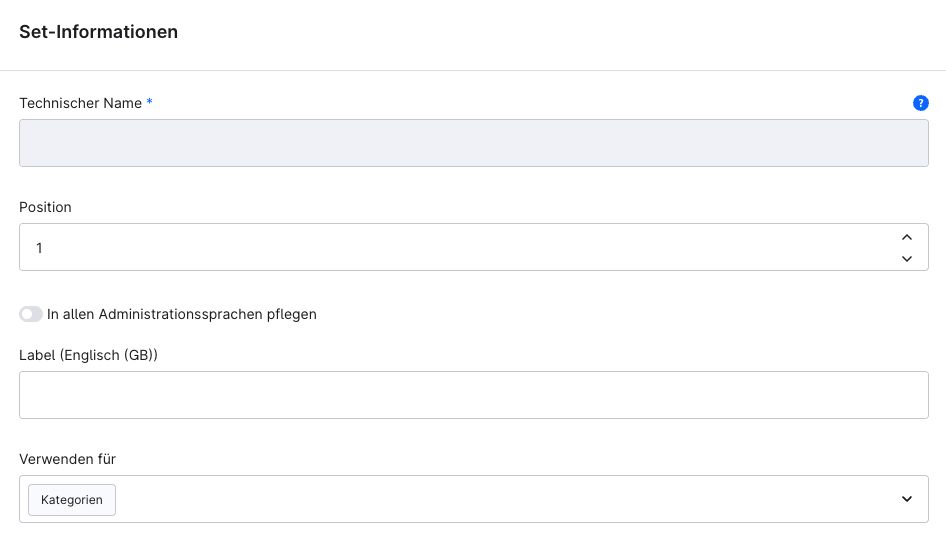
Ein Zusatzfeld (Custom Field) ist ein eigenes Datenfeld, das du dir für Informationen anlegst, die es im Standard nicht gibt, zum Beispiel eine interne Kennziffer, ein Herstellungsland oder ein Pflegehinweis. Zusatzfelder landen nicht automatisch in der Filterleiste. Sie sind für die Datenhaltung und für eigene Ausgaben im Template gedacht, nicht für die Standard-Navigation. Zusatzfelder legst du in Shopware unter „Einstellungen“ zentral an.
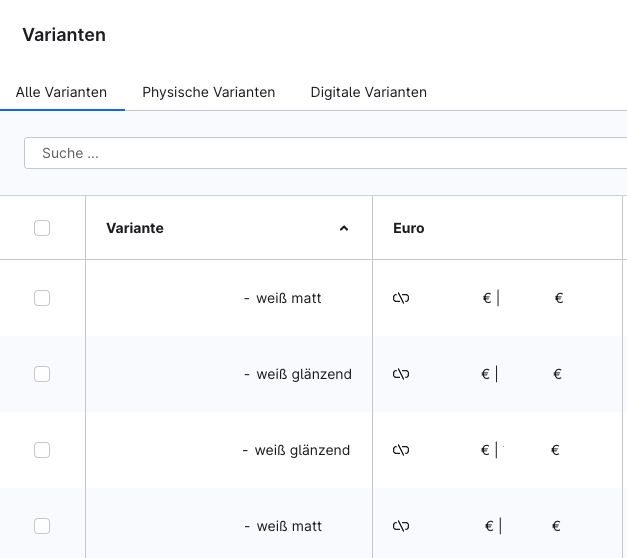
Eine Variante entsteht aus Eigenschaften, die du als variantenbildend markierst. Wenn ein T-Shirt in den Farben Blau und Rot sowie den Größen M und L existiert, erzeugt Shopware aus diesen beiden Eigenschaften die vier Ausprägungen des Produkts. Wichtig dabei: Eine Eigenschaft kann gleichzeitig variantenbildend sein und als Filter dienen. Die Farbe eines Variantenartikels taucht also weiterhin in der Filterleiste auf.
Kurz gesagt: Für Filter brauchst du Eigenschaften. Zusatzfelder sind für Sonderdaten. Varianten bauen auf Eigenschaften auf. Wer diese Rollen sauber trennt, erspart sich später viel Aufräumarbeit.
Eigenschaftsgruppen sinnvoll anlegen
Beim Anlegen der Gruppen zahlt sich Disziplin aus. Überlege dir vorab, nach welchen Merkmalen deine Kunden tatsächlich suchen. Bei Mode sind das meist Farbe, Größe und Material, bei Elektronik eher Anschlussart, Leistung oder Kompatibilität. Lege lieber wenige, gut durchdachte Gruppen an als ein Dutzend, das sich überschneidet.
Achte von Anfang an auf eine einheitliche Schreibweise der Werte. „Rot“ mit großem R, immer im Singular, ohne zusätzliche Leerzeichen. Das klingt nach einer Kleinigkeit, ist aber die häufigste Ursache für kaputte Filter, wie wir gleich bei den häufigsten Filterproblemen sehen werden.
Für jede Gruppe kannst du festlegen, wie ihre Werte sortiert werden, alphabetisch oder nach einer selbst vergebenen Position. Bei Größen ergibt die Position meist mehr Sinn, weil „S, M, L, XL“ alphabetisch in der falschen Reihenfolge landen würde. Bei Farben oder Marken reicht die alphabetische Sortierung in der Regel aus.
Ein praktischer Tipp zum Schluss dieses Abschnitts: Wenn du viele Werte auf einmal brauchst, ist die manuelle Eingabe mühsam. Über den Produktimport per CSV lassen sich Eigenschaften und ihre Zuordnung zu Produkten in einem Rutsch anlegen. Das spart bei großen Sortimenten viel Zeit und sorgt nebenbei für konsistente Werte, wenn deine Quelldatei sauber ist.
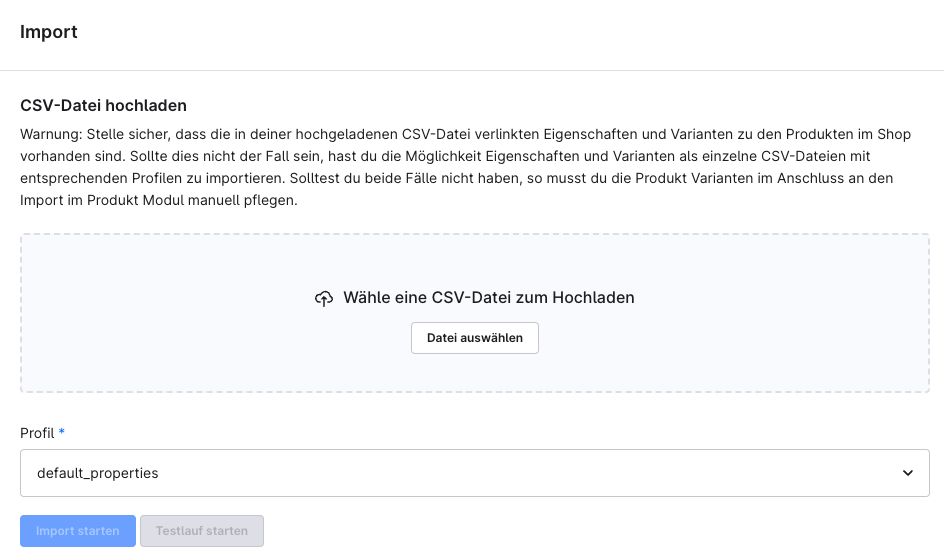
Wie aus einer Eigenschaft ein Filter wird
Der Übergang von der Eigenschaft zum Filter geschieht in Shopware weitgehend automatisch. Sobald Produkte in einer Kategorie eine bestimmte Eigenschaft tragen, blendet der Shop den passenden Filter in der Filterleiste ein, meist im ausklappbaren Panel neben oder über dem Listing.
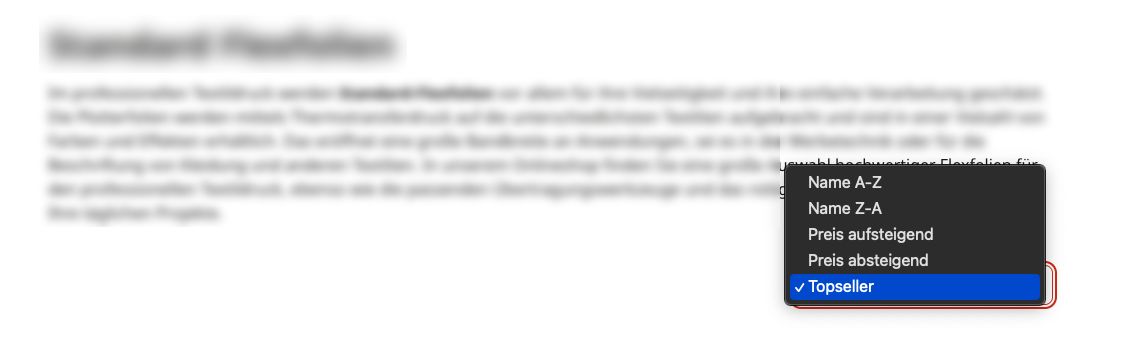
Damit das klappt, müssen drei Bedingungen zusammenkommen. Erstens: Die Produkte in der Kategorie haben die Eigenschaft überhaupt zugewiesen. Zweitens: Der entsprechende Filter ist für die Kategorie aktiviert (dazu gleich mehr). Drittens: Der Cache ist aktuell, damit die Änderung auch im Storefront ankommt.
Der Filter zeigt dann nur die Werte an, die in der aktuellen Kategorie tatsächlich vorkommen. Gibt es in „Jacken“ keine Artikel in Gelb, taucht Gelb im Farbfilter dieser Kategorie auch nicht auf. Das ist gewollt, weil es leere Filterergebnisse verhindert und die Auswahl auf das begrenzt, was Kunden hier wirklich kaufen können.
Filter pro Kategorie steuern und sortieren
Nicht jede Kategorie braucht dieselben Filter. In einer Schuh-Kategorie ist die Schuhgröße wichtig, in einer Kategorie für Gürtel eher die Länge. Shopware erlaubt dir deshalb, die Filter pro Kategorie zu konfigurieren.
In den Einstellungen der jeweiligen Kategorie findest du einen Bereich für die Produktlisten- und Filter-Einstellungen. Dort legst du fest, welche Filter angeboten werden. Neben den Filtern aus deinen Eigenschaften kannst du auch die Standardfilter für Hersteller, Preis, Bewertung und Versandkostenfrei ein- oder ausschalten. Meist arbeitest du mit Vererbung: Die oberste Kategorie gibt eine sinnvolle Grundeinstellung vor, und einzelne Unterkategorien weichen nur dort ab, wo es nötig ist.
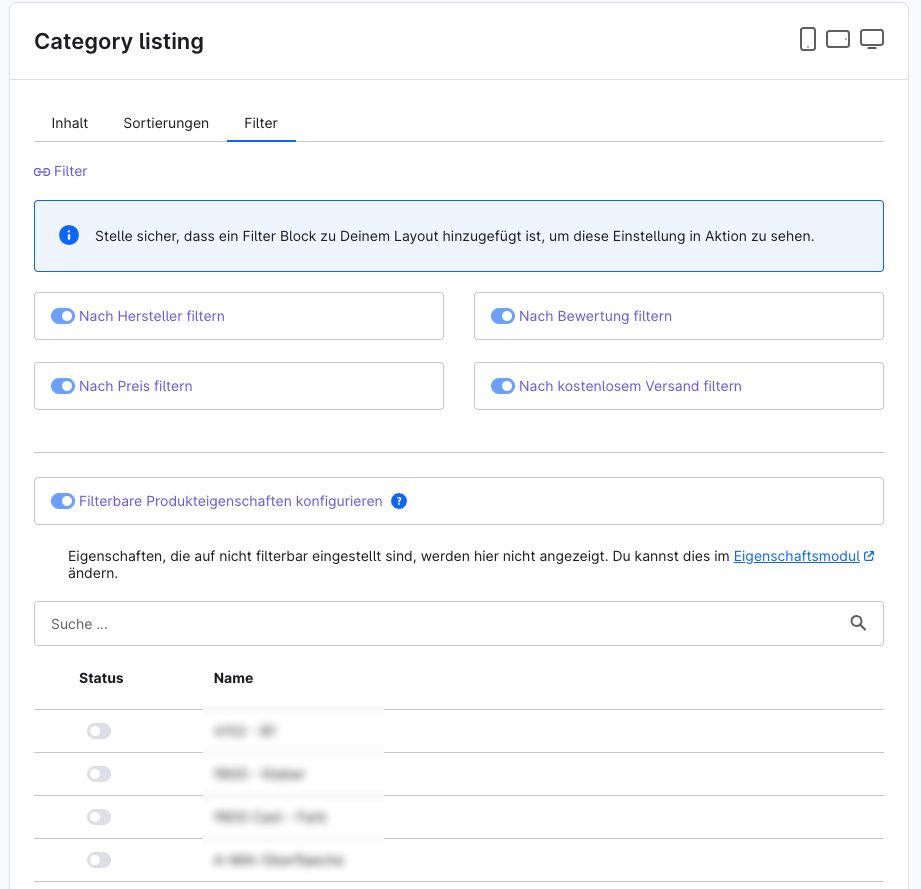
Achte hier bewusst darauf, die Leiste schlank zu halten. Eine Filterleiste mit fünf klar verständlichen Filtern hilft mehr als eine mit zwanzig, durch die niemand mehr durchblickt. Deaktiviere in jeder Kategorie die Filter, die dort keinen Nutzen haben, und bringe die verbleibenden über die Sortierung in eine Reihenfolge, die zum Kaufverhalten passt. Farbe und Größe stehen bei Mode oft oben, Nischen-Merkmale weiter unten.
Die drei häufigsten Filterprobleme
In der Praxis begegnen uns immer wieder dieselben drei Baustellen. Die gute Nachricht: Alle drei lassen sich ohne Entwicklung lösen.
Doppelte oder inkonsistente Werte. Wenn im Filter sowohl „rot“ als auch „Rot“ und vielleicht noch „ROT“ auftauchen, hat jemand denselben Wert dreimal unterschiedlich eingegeben. Für Shopware sind das drei verschiedene Werte, also drei getrennte Filtereinträge mit jeweils nur einem Teil der Produkte. Die Lösung liegt in den Daten: Führe die Werte zusammen, korrigiere die Zuordnung an den Produkten und prüfe deine Importdatei, falls die Dubletten von dort kommen. Danach lohnt sich eine feste Konvention für die Schreibweise, damit das Problem nicht wiederkehrt.
Eine überladene Filterleiste. Wenn zu viele Filter gleichzeitig erscheinen, springen Kunden ab, statt sich durchzuarbeiten. Hier hilft der vorige Abschnitt: Reduziere die Filter pro Kategorie auf das Wesentliche und sortiere sie sinnvoll. Weniger Auswahl an Filtern führt zu mehr Nutzung der verbleibenden.
Eine Eigenschaft taucht nicht als Filter auf. Dafür gibt es meist vier Ursachen:
- Die Eigenschaft ist keinem Produkt in dieser Kategorie zugewiesen
- Oder der Filter ist in den Kategorie-Einstellungen deaktiviert
- Oder der Cache beziehungsweise Produkt-Index ist nicht aktuell, sodass die Änderung im Storefront noch nicht sichtbar ist
- Oder es liegt schlicht kein Produkt mit diesem Wert in der Kategorie
Prüfe diese Punkte der Reihe nach, dann findest du die Ursache schnell.
Was saubere Eigenschaften sonst noch bringen
Der Aufwand für gepflegte Eigenschaften zahlt sich nicht nur in der Filterleiste aus, sondern an mehreren Stellen deines Shops.
Auf der Produktdetailseite werden die Eigenschaften als Spezifikationstabelle ausgegeben. Kunden sehen dort auf einen Blick die technischen Merkmale, ohne dass du sie zusätzlich in den Beschreibungstext schreiben musst.
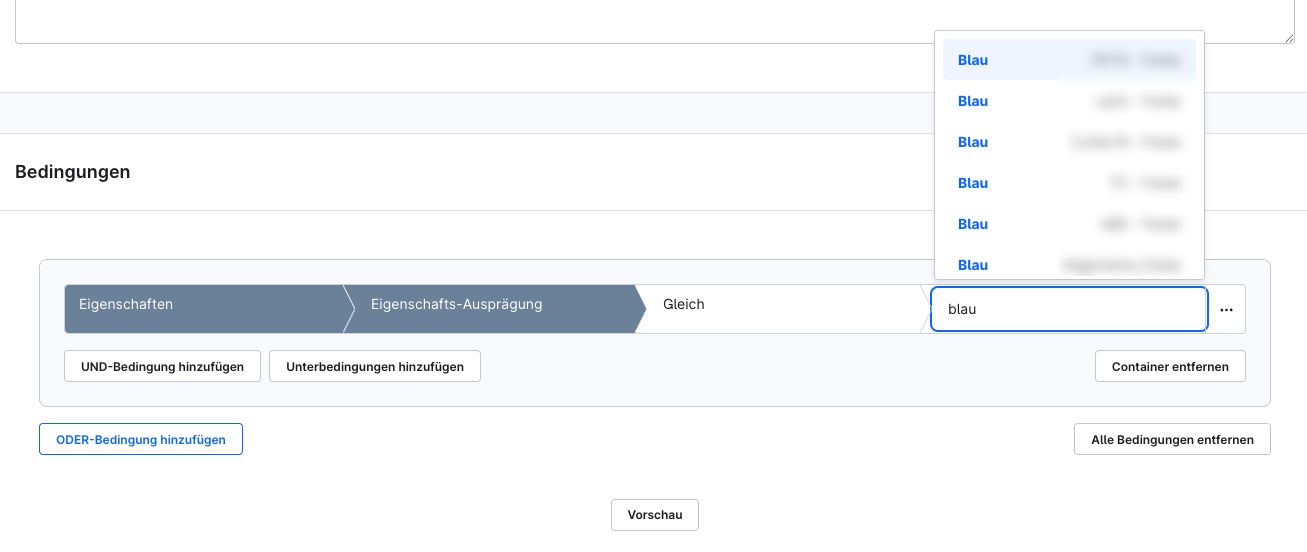
Bei den dynamischen Produktgruppen kannst du Eigenschaften als Bedingung nutzen. So baust du zum Beispiel automatisch eine Gruppe „alle Artikel aus Leder“ zusammen, die du für Cross-Selling, Aktionen oder eine eigene Landingpage verwendest.
Auch deine Produktfeeds profitieren. Wenn du Produkte an Google Shopping oder Preisvergleiche exportierst, kannst du Eigenschaften wie Farbe, Größe oder Material in den Feed übergeben. Portale erwarten genau solche Attribute, und eine saubere Datenbasis erspart dir hier die Nacharbeit.
Und schließlich hilft die Struktur deiner internen Suche. Wer nach „blaue Jacke“ sucht, findet eher, was er meint, wenn die Farbe als echte Eigenschaft hinterlegt ist und nicht nur irgendwo im Fließtext steht.
Der Kern ist immer derselbe: Du pflegst die Merkmale einmal ordentlich und nutzt sie an vielen Stellen weiter.
Wann sich Unterstützung durch eine Agentur lohnt
Das meiste, was wir hier beschrieben haben, kannst du selbst umsetzen. Die Bordmittel sind vorhanden, und für einen überschaubaren Katalog ist die Pflege gut zu bewältigen.
Interessant wird externe Hilfe bei zwei Dingen. Zum einen bei großen oder gewachsenen Sortimenten, in denen sich über die Jahre Dubletten, uneinheitliche Werte und tote Eigenschaften angesammelt haben. Ein einmaliges Aufräumen mit klaren Konventionen und einem sauberen Import bringt hier oft mehr, als viele erwarten. Zum anderen, wenn die Filter über den Standard hinausgehen sollen, etwa mit angepasster Darstellung, besonderen Filterlogiken oder Filter-Landingpages für die Suchmaschine.
Als Shopware Gold-Partner richten wir Eigenschaften und Filter so ein, dass sie deinen Kunden die Navigation erleichtern und dir die Pflege nicht schwerer machen als nötig. Wenn du magst, schauen wir uns deine bestehende Datenstruktur an und sagen dir ehrlich, ob eine Aufräumaktion sich für dich rechnet.
Du willst das kurz besprechen? Ruf einfach uns an und wir schauen gemeinsam einmal „drüber“.
Fazit:
Eine hilfreiche Filter-Navigation in Shopware 6 beginnt nicht im Template, sondern in deinen Daten. Wenn deine Eigenschaften sauber angelegt und konsistent gepflegt sind, entsteht die Filterleiste fast von selbst. Wenn nicht, helfen auch schöne Filter im Frontend wenig.
Merke dir die Reihenfolge: erst die Eigenschaften klar von Zusatzfeldern und Varianten trennen, dann die Gruppen mit einheitlichen Werten anlegen, danach die Filter pro Kategorie auf das Nützliche begrenzen und sortieren. Und wenn ein Filter mal nicht auftaucht, arbeite die vier bekannten Ursachen der Reihe nach ab.
Der Aufwand lohnt sich doppelt. Deine Kunden finden schneller das passende Produkt, und du nutzt dieselben Daten gleich für Detailseite, Cross-Selling, Suche und Produktfeeds weiter.
Key Takeaways
- Eigenschaften (Properties) sind die Datengrundlage für die Filter im Storefront. Ohne gepflegte Eigenschaften gibt es keine brauchbaren Filter.
- Eigenschaften, Zusatzfelder und Varianten haben verschiedene Aufgaben. Wer sie verwechselt, handelt sich Datenchaos ein.
- Filter lassen sich pro Kategorie einzeln aktivieren, sortieren und begrenzen. Nicht jede Kategorie braucht jeden Filter.
- Die meisten Filterprobleme stammen aus den Daten. Werte wie „rot“ und „Rot“ zersplittern die Filter in getrennte Einträge.
- Gut gepflegte Eigenschaften helfen an mehreren Stellen gleichzeitig: bei Varianten, beim Cross-Selling, auf der Produktdetailseite und in deinen Produktfeeds.
Du brauchst Hilfe bei der Einrichtung von Produktexporten?
Dann lass uns doch einfach mal darüber reden.
FAQs
Was sind Eigenschaften in Shopware 6?
Eigenschaften sind strukturierte Produktmerkmale, die aus einer Gruppe (zum Beispiel „Farbe“) und ihren Werten (zum Beispiel „Blau“, „Rot“) bestehen. Sie sind die Grundlage für die Filter im Shop und werden zusätzlich auf der Produktdetailseite ausgegeben. Verwaltet werden sie unter Kataloge und dann Eigenschaften.
Worin unterscheiden sich Eigenschaften und Zusatzfelder?
Eigenschaften sind für Filterung und Detailseite gedacht und werden über viele Produkte hinweg geteilt. Zusatzfelder sind eigene Datenfelder für Sonderinformationen, die nicht automatisch in der Filterleiste erscheinen. Für die Standard-Navigation brauchst du Eigenschaften, nicht Zusatzfelder.
Was ist der Unterschied zwischen einer Eigenschaft und einer Variante?
Eine Eigenschaft ist ein Merkmal wie Farbe oder Größe. Eine Variante entsteht, wenn du eine Eigenschaft als variantenbildend markierst, sodass Shopware daraus verschiedene Ausprägungen eines Produkts erzeugt. Eine Eigenschaft kann gleichzeitig variantenbildend sein und als Filter dienen.
Wie werden aus Eigenschaften Filter im Shop?
Sobald Produkte in einer Kategorie eine Eigenschaft tragen, blendet Shopware den passenden Filter automatisch ein. Voraussetzung ist, dass die Eigenschaft den Produkten zugewiesen, der Filter für die Kategorie aktiviert und der Cache aktuell ist.
Warum taucht meine Eigenschaft nicht als Filter auf?
Meist liegt es an einer von vier Ursachen: Die Eigenschaft ist keinem Produkt in der Kategorie zugewiesen, der Filter ist in den Kategorie-Einstellungen deaktiviert, der Cache oder Produkt-Index ist nicht aktuell, oder es gibt kein Produkt mit diesem Wert in der Kategorie. Prüfe diese Punkte nacheinander.
Kann ich Filter pro Kategorie unterschiedlich einstellen?
Ja. In den Einstellungen jeder Kategorie legst du fest, welche Filter angeboten werden. So zeigst du in Schuhen die Schuhgröße und in Gürteln die Länge. Üblich ist eine Grundeinstellung an der obersten Kategorie, von der einzelne Unterkategorien bei Bedarf abweichen.
Wie vermeide ich doppelte Eigenschaftswerte?
Lege für die Schreibweise eine feste Konvention fest, etwa immer großgeschrieben und im Singular. Werte wie „rot“ und „Rot“ behandelt Shopware sonst als zwei verschiedene Einträge. Bestehende Dubletten führst du zusammen und korrigierst die Zuordnung an den Produkten. Bei Importen sollte die Quelldatei bereits sauber sein.
Wie zeige ich eine Eigenschaft als Farb- oder Bild-Swatch an?
In der Eigenschaftsgruppe wählst du den Anzeigetyp. Für „Farbe“ gibt es die Darstellung als Farbe, bei der du jedem Wert einen Farbcode zuweist. Für Materialien eignet sich die Bilddarstellung mit kleinen Musterbildern. Für die meisten anderen Gruppen genügt die Textdarstellung.
Wie sortiere ich Filter und Eigenschaftswerte?
Die Werte einer Gruppe kannst du alphabetisch oder nach einer selbst vergebenen Position sortieren. Bei Größen ist die Position sinnvoll, damit „S, M, L, XL“ in der richtigen Reihenfolge stehen. Die Reihenfolge der Filter selbst steuerst du in den Kategorie-Einstellungen.
Wie viele Filter sollte ich pro Kategorie anzeigen?
So viele wie nötig und so wenige wie möglich. Eine kurze, klar verständliche Filterleiste wird häufiger genutzt als eine überladene. Deaktiviere in jeder Kategorie die Filter ohne Mehrwert und bringe die verbleibenden in eine Reihenfolge, die zum Kaufverhalten deiner Kunden passt.
Brauchst du noch weitere Informationen rund um Shopware, Themes und Skalierungsmöglichkeiten für deinen Online Shop?
In unserem Blog haben wir Artikel mit zahlreichen Hilfen, Tipps und Anwendungsbeispielen rund um Shopware veröffentlicht. Bestimmt findest du dort eine Fülle an Informationen und Antworten auf viele deiner Fragen! Gern stehen wir dir aber auch persönlich Rede & Antwort – melde dich dazu einfach und direkt bei uns.

Produktbewertungen in Shopware 6
So aktivierst du Produktbewertungen in Shopware 6, automatisierst Bewertungsanfragen mit Flow Builder und Rule Builder und findest heraus, ob Trusted Shops & Co. sich für deinen Shop lohnen.

Shopware Payments: Was es kann und was nicht
Shopware Payments im Überblick: Gebühren ab 1,65 %, PayPal ohne Aufschlag, Auszahlung in 24 Stunden. Wo sich der Wechsel lohnt und wo noch Grenzen liegen.

Shopware 6 Produktfeed ohne Middleware erstellen
Produktfeeds für Google Shopping und Preisvergleichsportale nativ in Shopware 6 erstellen und dir monatliche Middleware-Kosten sparen. Anleitung, Stolperfallen & Tipps.