
Gutscheine & Rabatte in Shopware 6
„20 Prozent auf alles“ ist in fünf Minuten eingerichtet. Spannend wird es danach. Plötzlich gilt der Code auch auf Artikel, die ohnehin schon reduziert sind. Ein Kunde kombiniert ihn mit der automatischen Versandkostenaktion. Und der Newsletter-Code, der eigentlich für Neukunden gedacht war, landet auf einer Gutscheinseite und wird ein paar hundert Mal eingelöst.
Am Ende ist der Umsatz gestiegen, aber vom Rohertrag bleibt deutlich weniger übrig als geplant.
Shopware 6 bringt ein Aktions-System mit, das solche Fälle sauber abfangen kann. Du musst nur wissen, welche Stellschrauben es gibt. In diesem Beitrag gehen wir die Einrichtung Schritt für Schritt durch: von Prozent- und Festbetragsrabatten über Gratisartikel und Versandrabatte bis zu Bedingungen, Einmal-Codes, Zeitplanung von Rabattaktionen und dem Schutz vor gestapelten oder ungewünscht kombinierten Rabatten.
Inhaltsverzeichnis
Wo du Aktionen in Shopware 6 findest
Alle Rabatte verwaltest du in der Administration unter Marketing > Aktionen. Eine Aktion besteht immer aus drei Teilen, die sich auch in den Reitern wiederfinden. Unter „Allgemein“ legst du fest, wie die Aktion heißt, wann sie gilt und wie sie eingelöst wird. Unter „Bedingungen“ bestimmst du, für wen und für welche Warenkörbe sie greift. Und unter „Rabatte“ definierst du, was der Kunde tatsächlich spart.
Der Reiter „Rabatte“ wird erst aktiv, nachdem du die Aktion einmal gespeichert hast. Das irritiert beim ersten Anlegen gelegentlich, ist aber kein Fehler.
Für die Bedingungen greift Shopware auf den Rule Builder zurück. Wenn du bereits Regeln für Versandarten, Zahlungsarten oder den Flow Builder angelegt hast, kannst du diese hier wiederverwenden. Wie das in der Praxis aussieht, haben wir im Beitrag zu Produktbewertungen in Shopware 6 am Beispiel automatischer Bewertungsanfragen gezeigt.
Die Grundeinstellungen einer Rabattaktion
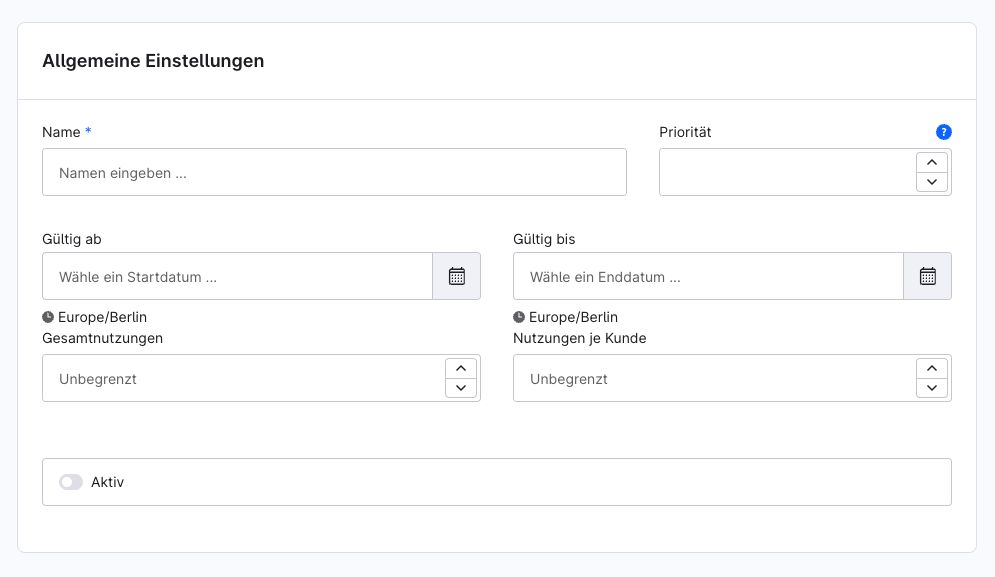
Pflicht ist beim Anlegen nur der Name. Wähle ihn so, dass du die Aktion auch in einem halben Jahr noch zuordnen kannst, etwa „Newsletter Neukunden 10 % – 2026“ statt „Aktion 3“. Der Name taucht später in der Bestellung als Rabattposition auf, und im Zweifel liest ihn auch der Kunde.
Im Reiter „Allgemein“ legst du außerdem fest:
- ob die Aktion aktiv ist,
- in welchen Verkaufskanälen sie gilt,
- in welchem Zeitraum sie gültig ist,
- wie oft sie insgesamt und wie oft pro Kunde eingelöst werden darf,
- mit welchen anderen Aktionen sie nicht kombiniert werden darf,
- und ob und wie ein Aktionscode verwendet wird.
Die Begrenzung der Nutzungen wird oft unterschätzt. Ein Limit von einer Nutzung pro Kunde verhindert, dass ein Stammkunde den Newsletter-Code bei jeder Bestellung erneut eingibt. Ein Gesamtlimit schützt dich, wenn ein Rabattcode unkontrolliert die Runde macht. Bei einer Neukundenaktion mit 500 erwarteten Anmeldungen ist ein Gesamtlimit von 1.000 eine sinnvolle Sicherheitsleine.
Ohne Code, fester Code oder Einmal-Codes
Wie der Kunde an seinen Rabatt kommt, entscheidest du im Bereich „Aktionscodes“. Shopware kennt drei Varianten.
Automatische Aktion ohne Code
Ohne Code greift der Rabatt unmittelbar, sobald die Bedingungen erfüllt sind. Der Kunde muss nichts eingeben, der Rabatt erscheint direkt im Warenkorb. Das eignet sich für Aktionen, die jeder sehen soll: Versandkostenfrei ab 75 Euro, 15 Prozent auf die Sommerkollektion oder ein Wochenend-Sale.
Der Nachteil liegt auf der Hand. Du kannst nicht steuern, wer den Rabatt bekommt. Jeder Kunde, dessen Warenkorb die Bedingungen erfüllt, profitiert davon, auch der, der ohnehin gekauft hätte.
Ein Aktionscode für alle
Ein fester Code wie „HERBST15“ ist der Klassiker. Du kommunizierst ihn auf Social Media, im Banner oder auf einem Flyer, und jeder, der ihn kennt, kann ihn einlösen. Für Kampagnen mit großer Reichweite ist das praktisch, weil du anhand der Einlösungen siehst, wie gut ein Kanal funktioniert.
Allgemeine Codes verbreiten sich aber schnell. Gutscheinportale und Browser-Erweiterungen sammeln sie systematisch ein. Wenn du einen festen Code nutzt, plane deshalb ein Gesamtlimit und ein Enddatum ein und kalkuliere damit, dass auch Kunden ihn einlösen, an die er gar nicht gerichtet war.
Individuelle Einmal-Codes für Newsletter und Kooperationen
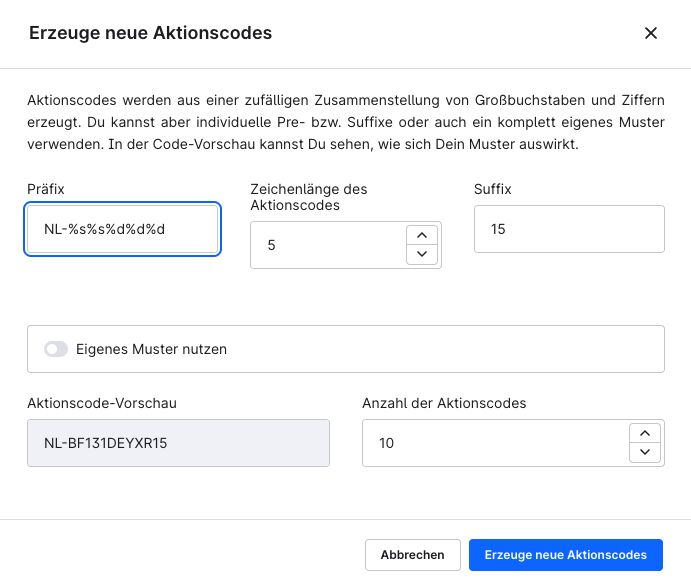
Für gezielte Aktionen sind individuelle Codes die bessere Wahl. Du aktivierst sie über „Individuelle Aktionscodes verwenden“ und lässt Shopware dann eine beliebige Anzahl eindeutiger Codes generieren. Jeder Code ist nur einmal einlösbar.
Das Format bestimmst du über ein Muster mit Platzhaltern:
- %s steht für einen Buchstaben
- %d für eine Ziffer
, alles andere bleibt fest. Aus dem Muster NL-%s%s%d%d%d entstehen etwa Codes wie „NL-KX482“ oder „NL-BR915“. Ein festes Präfix hilft dir und deinem Support, Codes später einer Kampagne zuzuordnen. Achte darauf, dass das Muster genug Kombinationen hergibt, damit sich gültige Codes nicht durch Ausprobieren erraten lassen.
Die Codeliste zeigt dir, welcher Code bereits eingelöst wurde und von wem. Wichtig: Wenn du das Muster nachträglich änderst und neu generierst, werden die bisherigen Codes ungültig. Bereits verschickte Codes funktionieren dann nicht mehr. Lege das Muster deshalb fest, bevor die erste Mail rausgeht.
Typische Einsatzfälle sind:
- Newsletter-Anmeldung: Jeder neue Abonnent bekommt einen eigenen Code. Die Codes exportierst du und spielst sie in dein Newsletter-Tool ein, das sie dann personalisiert verschickt. Eine direkte Zuteilung einzelner Codes per Flow Builder bietet Shopware von Haus aus nicht, dafür brauchst du ein Plugin oder eine kleine individuelle Erweiterung.
- Kooperationen und Influencer: Ein Partner bekommt 200 Codes mit eigenem Präfix. Du siehst genau, wie viele davon eingelöst wurden, und kannst die Provision sauber abrechnen.
- Kulanz im Kundenservice: Ein Kunde hatte Ärger mit einer Lieferung? Dein Support verschickt einen einzelnen Code aus einem vorbereiteten Pool, ohne jedes Mal eine neue Aktion anlegen zu müssen.
Die Rabattarten im Überblick
Die eigentlichen Rabatte legst du im Reiter „Rabatte“ an. Eine Aktion kann mehrere Rabatte enthalten, zum Beispiel 10 Prozent auf den Warenkorb und zusätzlich kostenlosen Versand. Für jeden Rabatt wählst du einen Bereich, einen Typ und einen Wert.
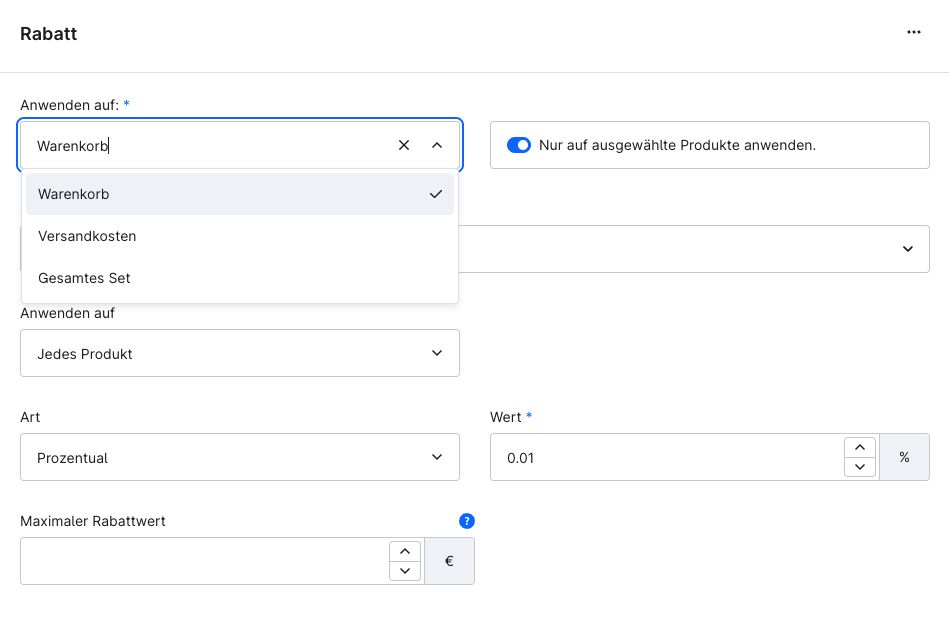
Beim Bereich stehen dir der Warenkorb, die Versandkosten sowie Sets und Set-Gruppen zur Verfügung. Beim Typ hast du die Wahl zwischen Prozentsatz, absolutem Betrag und festem Artikelpreis..
Prozentrabatt
Der Prozentrabatt ist die häufigste Variante. Er skaliert mit dem Warenkorb, was ihn für Kunden attraktiv macht und für dich bei großen Bestellungen teuer werden kann.
Dafür gibt es das Feld „Maximaler Rabattwert“. Damit begrenzt du den Rabatt auf einen Höchstbetrag. Bei „15 Prozent, maximal 50 Euro“ spart ein Kunde mit 200 Euro Warenkorb 30 Euro, einer mit 800 Euro Warenkorb aber nicht 120, sondern 50 Euro. Gerade im B2B oder bei hochpreisigen Sortimenten solltest du dieses Feld nie leer lassen.
Festbetragsrabatt
Ein absoluter Rabatt zieht einen festen Betrag ab, etwa 10 Euro. Für Kunden ist das leichter zu greifen als ein Prozentsatz, für dich ist er besser kalkulierbar. Kombiniere einen Festbetrag fast immer mit einem Mindestbestellwert. Sonst bestellt jemand einen Artikel für 12 Euro und zahlt am Ende 2 Euro plus Versand.
Über die erweiterte Preisansicht kannst du für jede Währung einen eigenen Wert hinterlegen. Wer in der Schweiz verkauft, gibt dort also glatte 10 Franken statt eines krummen umgerechneten Betrags.
Fester Artikelpreis
Mit dem Typ „Fester Artikelpreis“ setzt du den Preis bestimmter Artikel auf einen festen Wert, unabhängig vom regulären Preis. Das ist praktisch für Aktionen wie „Jedes Zubehörteil für 9,99 Euro“. Dafür kombinierst du den Rabatt mit der Option, ihn nur auf bestimmte Produkte anzuwenden.
Versandrabatt
Wählst du als Bereich die Versandkosten, wirkt der Rabatt nur auf den Versand. 100 Prozent bedeuten kostenlosen Versand, ein absoluter Betrag senkt die Versandkosten um diesen Wert.
Kostenloser Versand ab einem bestimmten Warenkorbwert lässt sich auch direkt in der Versandart über Preismatrix und Regeln abbilden.
Gratisartikel
Ein Geschenk zur Bestellung gehört zu den wirksamsten Anreizen, weil der Kunde einen greifbaren Mehrwert bekommt und du nur den Einkaufspreis des Artikels trägst, nicht den Verkaufspreis.
In Shopware 6 richtest du das als Rabatt von 100 Prozent auf einen bestimmten Artikel ein, beschränkt auf ein Stück. Ein Punkt wird dabei oft übersehen: Shopware legt den Gratisartikel nicht automatisch in den Warenkorb. Der Kunde muss ihn selbst hinzufügen, erst dann greift der Rabatt. Das musst du klar kommunizieren, etwa mit einem Hinweis auf der Produktseite und im Warenkorb. Wenn der Artikel automatisch ergänzt werden soll, sobald der Mindestbestellwert erreicht ist, brauchst du ein Plugin.
Für Mengenaktionen wie „3 für 2“ nutzt du Set-Gruppen. Du definierst eine Gruppe mit drei Artikeln aus einer Produktauswahl, und der günstigste davon wird rabattiert. Diese Konstellation ist die fehleranfälligste im ganzen Aktions-System. Teste sie mit unterschiedlichen Warenkörben, bevor du sie bewirbst.
Rabattbedingungen: Wer bekommt den Rabatt und wann?
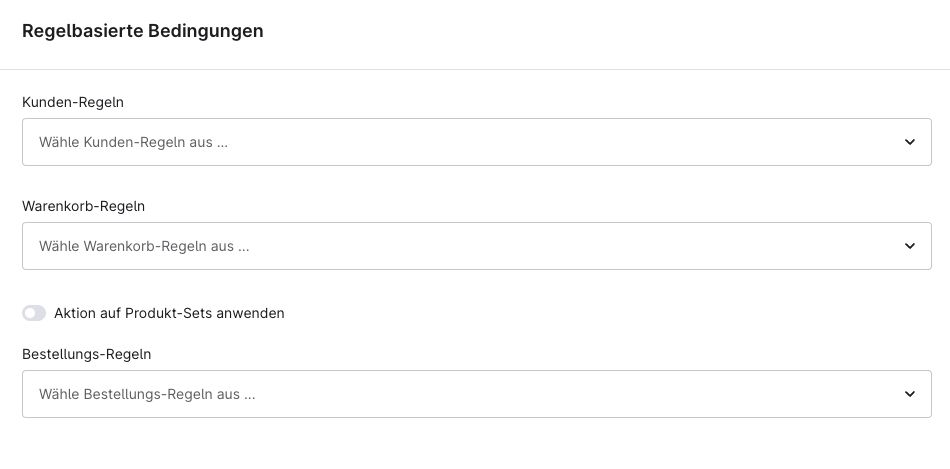
Ohne Bedingungen gilt eine Aktion für jeden Kunden und jeden Warenkorb. Das ist selten gewollt. Im Reiter „Bedingungen“ schränkst du sie auf drei Ebenen ein: die Zielgruppe, den Warenkorb und die Bestellhistorie..
Mindestbestellwert
Über die qualifizierten Warenkörbe legst du fest, ab welchem Warenkorbwert die Aktion greift. Du kannst dabei zwischen Brutto- und Nettowert wählen oder statt eines Werts eine Mindestanzahl an Artikeln vorgeben.
Ein guter Mindestbestellwert liegt spürbar über deinem durchschnittlichen Warenkorb, aber nicht so hoch, dass er abschreckt. Liegt dein Durchschnitt bei 60 Euro, ist eine Schwelle von 75 Euro ein realistischer Anreiz, ein oder zwei Artikel mehr in den Warenkorb zu legen. Eine Schwelle von 150 Euro erreicht kaum jemand, und die Aktion verpufft.
Kundengruppen
Über die Zielgruppe ordnest du die Aktion einer Regel aus dem Rule Builder oder einzelnen Kunden zu. Damit baust du zum Beispiel:
- einen Willkommensrabatt, der nur für Kunden ohne bisherige Bestellung gilt,
- einen Treuerabatt für Kunden mit mindestens fünf Bestellungen,
- eine Aktion nur für die Kundengruppe „Händler“ oder ausdrücklich ohne sie.
Die letzte Variante ist wichtig, wenn du B2B-Kunden mit eigenen Preisen bedienst. Ein allgemeiner Prozentcode auf bereits reduzierte Händlerpreise kann schnell unter deinen Einkaufspreis rutschen.
Ausgewählte Produkte
Soll der Rabatt nur für einen Teil des Sortiments gelten, aktivierst du beim jeweiligen Rabatt die Option, ihn auf bestimmte Produkte anzuwenden. Welche Produkte das sind, steuerst du über Regeln oder dynamische Produktgruppen.
Dynamische Produktgruppen sind hier besonders praktisch, weil sie sich automatisch aktualisieren. Eine Gruppe „Hersteller XY, Kategorie Outdoor, nicht im Sale“ nimmt neue Artikel automatisch auf. Wie du solche Gruppen anlegst, erklären wir ausführlich im Beitrag zu dynamischen Produktgruppen in Shopware 6.
Zusätzlich kannst du festlegen, auf wie viele Artikel der Rabatt angewendet wird und in welcher Reihenfolge, etwa nur auf den günstigsten oder den teuersten Artikel im Warenkorb.
Aktionen zeitlich planen
Jede Aktion hat einen Gültigkeitszeitraum mit Start- und Enddatum inklusive Uhrzeit. Innerhalb dieses Fensters ist sie aktiv, davor und danach nicht, ohne dass jemand manuell eingreifen muss.
Das erlaubt dir, Aktionen in Ruhe vorzubereiten. Die Black-Friday-Aktion legst du im Oktober an, testest sie und lässt sie dann am Freitag um 0:00 Uhr automatisch starten. Prüfe nach dem Speichern trotzdem, ob die Uhrzeit so angezeigt wird, wie du sie gemeint hast. Zeitzonen sorgen hier gelegentlich für Verschiebungen um eine oder zwei Stunden.
Setze außerdem bei jeder Aktion ein Enddatum, auch wenn du sie eigentlich unbefristet laufen lassen willst. Eine Aktion ohne Ende gerät leicht in Vergessenheit und läuft dann noch Monate später, wenn die Kalkulation längst nicht mehr stimmt. Ein Enddatum zwingt dich, sie regelmäßig neu zu bewerten.
Denk auch an den Rest des Shops. Wenn ein Banner auf der Startseite die Aktion bewirbt, muss es zum selben Zeitpunkt wieder verschwinden. In den Erlebniswelten kannst du dafür eigene Layouts vorbereiten und rechtzeitig austauschen.
So verhinderst du, dass sich Rabatte stapeln / ungewünscht miteinander kombinieren
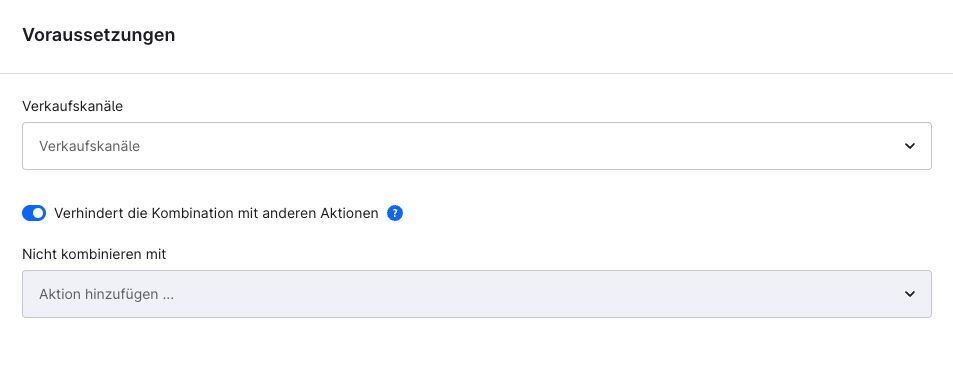
Hier entstehen die teuersten Fehler! Shopware wendet grundsätzlich alle Aktionen an, deren Bedingungen erfüllt sind. Läuft eine automatische Aktion „10 Prozent auf Outdoor“ und der Kunde gibt zusätzlich seinen Newsletter-Code über 15 Prozent ein, bekommt er beides. Kommt noch eine Versandkostenaktion dazu, wird es schnell unwirtschaftlich.
Dagegen hilft die Einstellung, mit welchen Aktionen eine Aktion nicht kombiniert werden darf. Dort wählst du die betroffenen Aktionen aus, und Shopware lässt dann nur eine davon zu. Diesen Schritt solltest du bei jeder neuen Aktion bewusst durchgehen. Frag dich dabei: Welche anderen Aktionen laufen im selben Zeitraum, und darf ein Kunde beide nutzen?
Ein zweiter Punkt sind bereits reduzierte Artikel. Ein Prozentcode wirkt auf den aktuellen Verkaufspreis. Hat ein Artikel schon einen Streichpreis von 30 Prozent, kommen weitere 20 Prozent obendrauf. Ob du das zulassen willst, entscheidest du über die Produktauswahl. Mit einer Regel oder einer Produktgruppe, die Artikel mit Streichpreis ausschließt, hältst du den Sale aus dem Code heraus.
Der dritte Punkt betrifft Kundengruppen mit eigenen Preisen. Wenn deine Händler bereits über erweiterte Preise günstiger einkaufen, sollten öffentliche Codes für diese Gruppe gesperrt sein. Am einfachsten geht das über eine Bedingung in der Zielgruppe, die die Händlergruppe ausschließt.
Und schließlich die Nutzungslimits: Ein Limit pro Kunde greift nur bei eingeloggten Kunden zuverlässig. Wer als Gast bestellt und jedes Mal eine andere E-Mail-Adresse angibt, kann es umgehen. Für wertvolle Rabatte sind individuelle Einmal-Codes deshalb die sicherere Wahl.
Rechne vorher, was die Aktion dich kostet
Eine Rabattaktion fühlt sich erfolgreich an, wenn die Bestellzahlen steigen. Ob sie es wirklich war, zeigt erst der Blick auf den Rohertrag.
Ein einfaches Beispiel:
Dein durchschnittlicher Warenkorb liegt bei 80 Euro netto, dein Wareneinsatz bei 48 Euro. Pro Bestellung bleiben dir 32 Euro Rohertrag. Gibst du 10 Euro Rabatt, sinkt er auf 22 Euro, also um knapp ein Drittel. Damit am Ende derselbe Betrag übrig bleibt, brauchst du rund 45 Prozent mehr Bestellungen. Das schafft eine Aktion nur, wenn sie wirklich neue Käufe auslöst und nicht nur Bestellungen vergünstigt, die ohnehin gekommen wären.
Daraus ergeben sich ein paar Faustregeln:
- Ein Gratisartikel kostet dich den Einkaufspreis, ein Rabatt in gleicher Höhe den Verkaufspreis. Bei gleicher Wirkung auf den Kunden ist das Geschenk oft günstiger.
- Ein Mindestbestellwert über dem Durchschnittswarenkorb sorgt dafür, dass der Rabatt mit einem Mehrumsatz einhergeht.
- Gezielte Codes für Neukunden oder inaktive Kunden bringen mehr zusätzlichen Umsatz als ein öffentlicher Code, den auch Stammkunden nutzen.
Nach der Aktion lohnt sich eine kurze Auswertung. Wie viele Bestellungen kamen über den Code? Wie hoch war der durchschnittliche Warenkorb im Vergleich zu sonst? Und haben die Neukunden aus der Aktion später noch einmal gekauft? In Shopware findest du die Rabattpositionen direkt in den Bestellungen. Für eine saubere Auswertung über längere Zeiträume ist ein Export oder ein Blick in dein Analytics-Setup sinnvoll.
Teste jede Aktion, bevor sie live geht
Eine Aktion, die im Livebetrieb falsch rechnet, merkst du oft erst an den Bestellungen. Spiel deshalb vor dem Start ein paar Szenarien durch, am besten auf einem Staging-System oder mit einem Testkunden im Live-Shop, während die Aktion nur für diesen Kunden freigeschaltet ist.
Prüfe dabei mindestens:
- einen Warenkorb knapp unter und knapp über dem Mindestbestellwert,
- einen Warenkorb mit reduzierten und nicht reduzierten Artikeln,
- die Kombination mit allen anderen gerade aktiven Aktionen,
- die Einlösung als Gast und als eingeloggter Kunde,
- die zweite Einlösung desselben Codes,
- und bei Gratisartikeln oder Set-Gruppen verschiedene Mengen.
Schau dir außerdem an, wie der Rabatt in der Bestellbestätigung und auf der Rechnung erscheint. Der Name der Aktion steht dort als eigene Position. Steht da „Test Aktion neu 2“, fällt das dem Kunden auf.
Fazit: Kleine Einstellungen mit großer Wirkung
Das Aktions-System von Shopware 6 deckt die meisten Rabattszenarien ab, die ein Shop im Alltag braucht. Prozent- und Festbetragsrabatte, Versandrabatte, Gratisartikel und Mengenaktionen lassen sich mit Bordmitteln abbilden und über den Rule Builder präzise steuern. Mit individuellen Einmal-Codes hast du außerdem ein Werkzeug, mit dem du Newsletter-Kampagnen und Kooperationen sauber messen kannst.
Die Grenzen liegen bei Wertgutscheinen mit Restguthaben, bei Gratisartikeln, die automatisch im Warenkorb landen sollen, und bei der automatischen Verteilung einzelner Codes. Dafür brauchst du Plugins oder eine individuelle Erweiterung.
Ob eine Aktion Umsatz bringt oder Marge kostet, entscheidet sich weniger an der Rabatthöhe als an den Details: Mindestbestellwert, Ausschlüsse, Nutzungslimits und ein Enddatum. Wer diese Felder bei jeder Aktion bewusst ausfüllt und vorher kurz rechnet, vermeidet die teuren Überraschungen.
Wenn du deine Aktionen strategischer aufsetzen möchtest, eine Funktion brauchst, die Shopware nicht von Haus aus mitbringt, oder Rabatte mit deinem ERP abgleichen musst, unterstützen wir dich gern.
Key Takeaways
- Aktionen findest du unter Marketing > Aktionen. Jede Aktion besteht aus Grundeinstellungen, Bedingungen und Rabatten.
- Rabattcodes sind keine Wertgutscheine. Gutscheine mit Restguthaben sind im Aktions-System nicht vorgesehen und brauchen ein Plugin.
- Es gibt drei Einlösewege: automatisch ohne Code, ein fester Code für alle oder individuelle Einmal-Codes.
- Einmal-Codes eignen sich für Newsletter, Kooperationen und Kulanz, weil jeder Code nur einmal gilt und sich einer Kampagne zuordnen lässt.
- Ein nachträglich geändertes Codemuster macht alle bisherigen Codes ungültig. Lege es vor dem Versand fest.
- Prozentrabatte brauchen einen Höchstwert, Festbetragsrabatte einen Mindestbestellwert.
- Gratisartikel landen nicht automatisch im Warenkorb. Der Kunde muss sie selbst hinzufügen, sonst greift der Rabatt nicht.
- Bedingungen steuerst du über den Rule Builder und dynamische Produktgruppen, etwa für Neukunden, Händler oder bestimmte Hersteller.
- Ohne Ausschlüsse stapeln sich Rabatte. Prüfe bei jeder Aktion, welche anderen Aktionen gleichzeitig laufen.
- Jede Aktion braucht ein Enddatum, auch wenn sie unbefristet gedacht ist.
- Rechne vor dem Start mit deinem Rohertrag, nicht mit dem Umsatz.
- Teste mit echten Warenkörben, bevor du die Aktion bewirbst.
Du brauchst Hilfe bei der Einrichtung von Rabatten, Gutscheinen und Rabattaktionen?
Dann lass uns doch einfach mal darüber reden.
FAQs
Wo lege ich in Shopware 6 einen Rabattcode an?
In der Administration unter Marketing > Aktionen. Dort legst du eine neue Aktion an, vergibst einen Namen und wählst im Bereich „Aktionscodes“ einen festen Code oder individuelle Codes. Die eigentlichen Rabatte definierst du nach dem ersten Speichern im Reiter „Rabatte“.
Was ist der Unterschied zwischen einem festen Code und individuellen Codes?
Ein fester Code ist für alle Kunden gleich und kann beliebig oft eingelöst werden, sofern du kein Limit setzt. Individuelle Codes erzeugt Shopware nach einem Muster, und jeder davon ist nur einmal gültig. Sie eignen sich für Newsletter, Kooperationen und alle Fälle, in denen du die Einlösung kontrollieren willst.
Wie verschicke ich individuelle Codes an Newsletter-Abonnenten?
Du generierst die Codes in der Aktion, exportierst sie und importierst sie in dein Newsletter-Tool. Dort verschickst du sie personalisiert. Eine automatische Zuteilung einzelner Codes über den Flow Builder ist in Shopware von Haus aus nicht vorgesehen und erfordert ein Plugin oder eine individuelle Erweiterung.
Wie richte ich kostenlosen Versand als Aktion ein?
Du legst einen Rabatt mit dem Bereich „Versandkosten“ und dem Typ Prozentsatz mit 100 Prozent an. Meist kombinierst du ihn mit einem Mindestbestellwert in den Bedingungen. Soll der kostenlose Versand dauerhaft gelten, ist eine Regel direkt in der Versandart der sauberere Weg.
Warum wird mein Gratisartikel nicht automatisch hinzugefügt?
Shopware rabattiert den Artikel nur, wenn er bereits im Warenkorb liegt. Der Kunde muss ihn selbst hinzufügen. Weise deshalb auf der Produktseite und im Warenkorb darauf hin. Für ein automatisches Hinzufügen brauchst du ein Plugin.
Wie verhindere ich, dass ein Code auf Sale-Artikel angewendet wird?
Aktiviere beim Rabatt die Option, ihn nur auf bestimmte Produkte anzuwenden, und schließe über eine Regel oder eine dynamische Produktgruppe alle Artikel mit Streichpreis aus. Teste das anschließend mit einem gemischten Warenkorb.
Können Kunden mehrere Aktionen gleichzeitig nutzen?
Ja, standardmäßig wendet Shopware alle Aktionen an, deren Bedingungen erfüllt sind. In den Einstellungen jeder Aktion kannst du festlegen, mit welchen anderen Aktionen sie nicht kombiniert werden darf. Dann greift nur eine davon.
Wie begrenze ich, wie oft ein Code eingelöst wird?
In den Grundeinstellungen der Aktion legst du eine maximale Gesamtzahl an Einlösungen und eine maximale Zahl pro Kunde fest. Bei Gastbestellungen mit wechselnden E-Mail-Adressen greift das Limit pro Kunde nur eingeschränkt. Für wertvolle Rabatte sind Einmal-Codes deshalb zuverlässiger.
Kann ich eine Aktion im Voraus planen?
Ja. Über den Gültigkeitszeitraum mit Start- und Enddatum inklusive Uhrzeit startet und endet die Aktion automatisch. Prüfe nach dem Speichern, ob die Uhrzeit wie gewünscht übernommen wurde, und denk daran, auch Banner und Erlebniswelten zeitgleich anzupassen.
Kann ich eine Aktion nur für bestimmte Kundengruppen freigeben?
Ja, über die Zielgruppe im Reiter „Bedingungen“. Dort ordnest du eine Regel aus dem Rule Builder zu, etwa für eine bestimmte Kundengruppe, für Neukunden ohne bisherige Bestellung oder für Kunden mit einer Mindestanzahl an Bestellungen. Du kannst auch einzelne Kunden direkt zuweisen.
Wie finde ich heraus, ob sich eine Aktion gelohnt hat?
Vergleiche Anzahl der Bestellungen, durchschnittlichen Warenkorb und Rohertrag mit einem vergleichbaren Zeitraum ohne Aktion. Die Rabattposition steht in jeder Bestellung, sodass du die betroffenen Bestellungen filtern kannst. Spannend ist außerdem, ob Neukunden aus der Aktion später erneut kaufen.
Brauchst du noch weitere Informationen rund um Shopware, Themes und Skalierungsmöglichkeiten für deinen Online Shop?
In unserem Blog haben wir Artikel mit zahlreichen Hilfen, Tipps und Anwendungsbeispielen rund um Shopware veröffentlicht. Bestimmt findest du dort eine Fülle an Informationen und Antworten auf viele deiner Fragen! Gern stehen wir dir aber auch persönlich Rede & Antwort – melde dich dazu einfach und direkt bei uns.

Produktbewertungen in Shopware 6
So aktivierst du Produktbewertungen in Shopware 6, automatisierst Bewertungsanfragen mit Flow Builder und Rule Builder und findest heraus, ob Trusted Shops & Co. sich für deinen Shop lohnen.

Shopware Payments: Was es kann und was nicht
Shopware Payments im Überblick: Gebühren ab 1,65 %, PayPal ohne Aufschlag, Auszahlung in 24 Stunden. Wo sich der Wechsel lohnt und wo noch Grenzen liegen.

Eigenschaften und Filter in Shopware 6
Eigenschaften, Filter und typische Stolperfallen in Shopware 6: So strukturierst du deine Produktdaten, damit die Filter im Shop wirklich funktionieren.