
Produktbewertungen in Shopware 6
Bevor jemand in einem Shop kauft, den er nicht kennt, scrollt er meistens erst einmal nach unten. Dorthin, wo andere Kunden erzählen, ob der Akku wirklich so lange hält wie versprochen oder ob die Jacke kleiner ausfällt. Bewertungen sind für viele Käufer der letzte Anstoß – oder der Grund, den Tab wieder zu schließen.
Shopware 6 bringt dafür ein eigenes Bewertungssystem mit. Viele Shops nutzen es trotzdem kaum: Die Funktion ist zwar aktiv, aber niemand fragt seine Kunden gezielt nach ihrer Meinung, neue Rezensionen warten wochenlang auf Freigabe, und die Sterne tauchen im Produktlisting gar nicht erst auf. In diesem Beitrag zeigen wir dir, wie du Produktbewertungen in Shopware sauber einrichtest, wie du mit Flow Builder und Rule Builder automatisch um Feedback bittest und wann sich ein externer Dienst wie Trusted Shops lohnt.
Inhaltsverzeichnis
Warum Bewertungen so viel bewirken
Im Laden kann man ein Produkt anfassen, im Onlineshop nicht. Diese Lücke im Kaufprozess deiner Kunden füllen Bewertungen anderer Kunden. Sie beantworten die Fragen, die in keiner Produktbeschreibung stehen, weil du als Händler gar nicht auf die Idee kommst, sie zu stellen: Passt das Ersatzteil auch ins Vorgängermodell? Wie laut ist die Pumpe wirklich? Hat das T-Shirt komfortable Seitennähte oder ist das doch nur billige Schlauchware?
Dazu kommt ein Effekt, den viele Händler unterschätzen. Jede Rezension ist neuer, einzigartiger Text auf deiner Produktseite, geschrieben in der Sprache deiner Kunden. Gerade in Shops, deren Produktbeschreibungen vom Hersteller stammen und deshalb auf Dutzenden anderen Seiten identisch auftauchen, macht das einen Unterschied für Suchmaschinen und inzwischen auch für KI-Assistenten, die Produktempfehlungen aussprechen.
Und schließlich lernst du selbst etwas. Wenn fünf Kunden schreiben, dass die Größenangabe nicht stimmt, ist das ein klarer Auftrag für die Produktpflege. Kurz: Produktbewertungen bringen deinen künftigen Käufern einen umfassenderen Eindruck des Produktes und dir bringen sie ein ehrliches Feedback deiner Produkte. Es wäre nicht das erste Mal, dass du als Händler vielleicht auf ein im Einkauf günstigeres Ausgangsprodukt wechselst, deine Kunden aber von der Qualität des günstigeren Produktes gar nicht zufrieden sind. Du hast deine Marge zwar verbessert, aber die Verkäufe des Produktes sinken wegen des eher zurückhaltenden Feedbacks durch Bewertungen.
Produktbewertungen in Shopware 6 aktivieren
In einer frischen Shopware-Installation ist das Bewertungssystem bereits eingeschaltet. Trotzdem lohnt sich ein Blick in die Einstellungen, denn dort entscheidest du, wie sichtbar die Bewertungen sind.
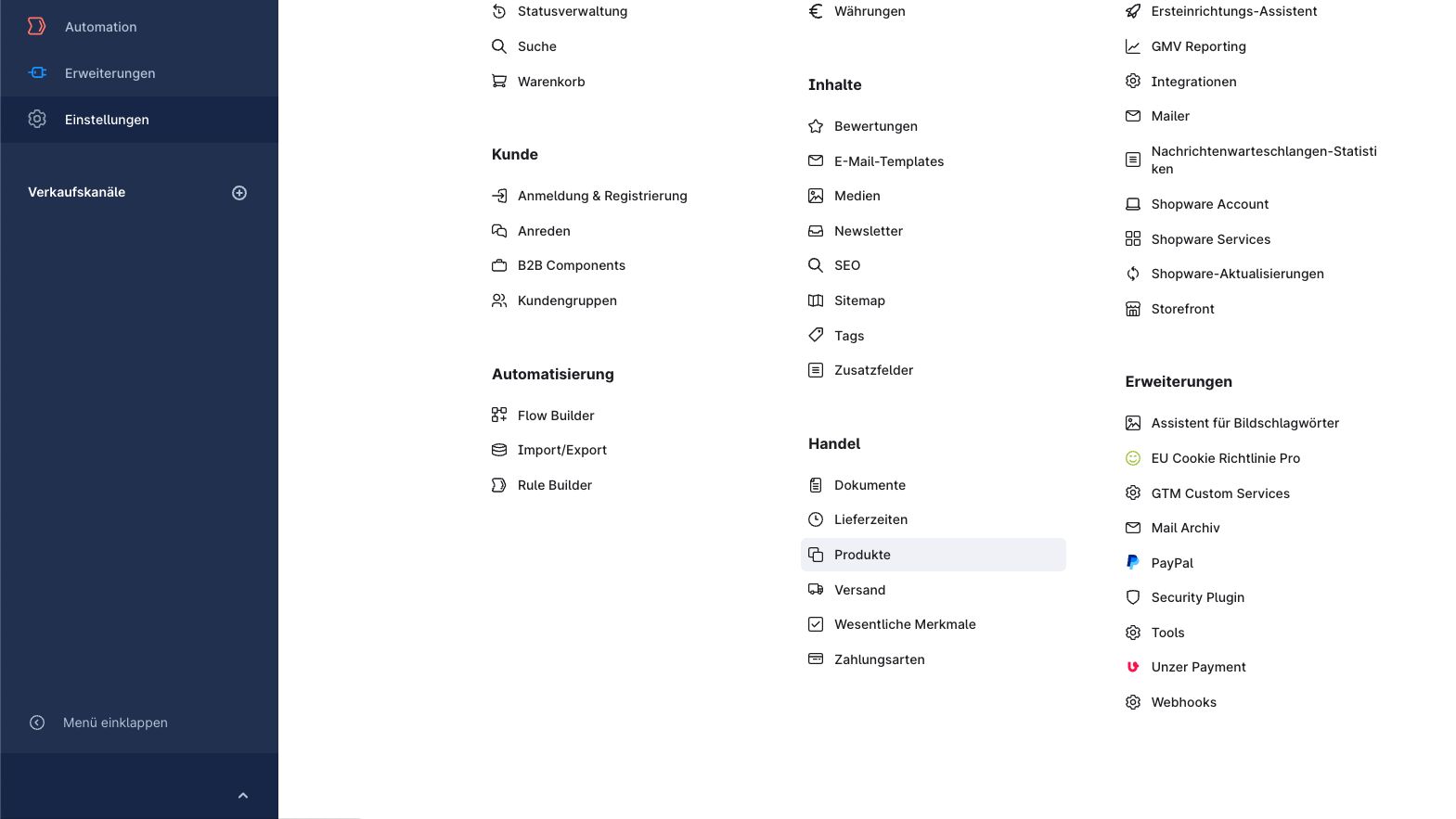
Die relevanten Optionen findest du in der Administration unter Einstellungen › Shop › Produkte (je nach Version und Sprache heißt der Punkt auch „Produktliste“).
Bewertungen anzeigen blendet den Bewertungsreiter auf der Produktdetailseite ein und zeigt die Durchschnittssterne im Listing. Deaktivierst du die Option, verschwindet das komplette Bewertungssystem aus der Storefront.
Anzahl der Bewertungen pro Seite legt fest, wie viele Rezensionen auf der Detailseite auf einmal geladen werden. Bei Produkten mit sehr vielen Bewertungen hältst du die Seite damit schlank.
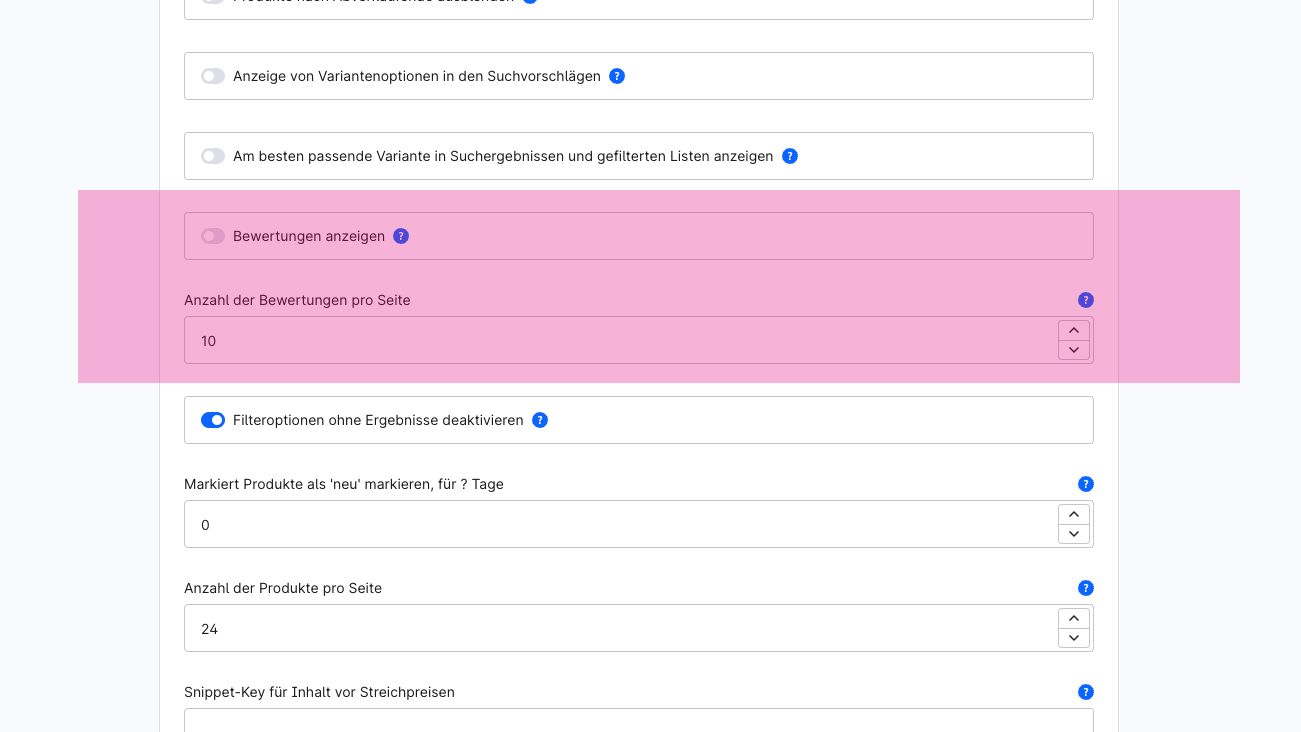
Wie bei fast allen Einstellungen in Shopware kannst du oben auf der Seite einen Verkaufskanal auswählen und die Einstellungen pro Kanal unterschiedlich setzen. Das ist praktisch, wenn du im B2B-Kanal keine öffentlichen Bewertungen zeigen möchtest, im B2C-Shop aber schon.
Wichtig zu wissen: Im Shopware Standard können nur angemeldete Kunden eine Bewertung schreiben. Der Text muss mindestens 40 Zeichen lang sein, damit er abgeschickt werden kann. Ob der Kunde das Produkt tatsächlich bei dir gekauft hat, prüft Shopware dagegen nicht automatisch. Das spielt später beim Thema Echtheitshinweis noch eine wichtige Rolle.
Bewertungen moderieren und freigeben
Neue Bewertungen landen nicht sofort im Shop. Sie erscheinen zuerst in der Administration unter Kataloge › Bewertungen. Die Übersicht zeigt dir Titel, Sterne, Produkt, Kunde, Datum und den Status, also ob die Rezension schon freigeschaltet ist und ob es bereits einen Kommentar von dir gibt.
Öffnest du eine Bewertung, kannst du im Bereich „Eigenschaften“ drei Dinge tun:
- Die Bewertung über den Schalter Freigeschaltet in der Storefront sichtbar machen oder aber auch wieder ausblenden.
- Die Sprache festlegen, in der die Bewertung angezeigt wird. Kunden sehen standardmäßig nur Bewertungen in ihrer Shopsprache und können auf Wunsch alle Sprachen einblenden.
- Einen Kommentar hinterlegen. Er erscheint im Shop direkt unter der Bewertung und ist dein Werkzeug, um öffentlich zu antworten.
Die manuelle Freigabe klingt nach Aufwand, ist aber sinnvoll. Du fängst Spam, Beleidigungen und Bewertungen ab, die eigentlich Supportanfragen sind (bspw. „Wo bleibt meine Lieferung?“). Das Freischalten ist allerdings kein Filter für schlechte Noten. Wer negative, aber sachliche Bewertungen zurückhält, verzerrt das Bild und bewegt sich rechtlich auf dünnem Eis.
Damit Bewertungen nicht tagelang liegen bleiben, hilft ein kleiner Flow, den wir im nächsten Abschnitt zeigen.
Bewertungsanfragen automatisieren mit Flow Builder und Rule Builder
Die meisten zufriedenen Kunden bewerten nicht von selbst. Sie bekommen ihr Paket, freuen sich und haben den Shop eine Woche später vergessen. Wer regelmäßig Bewertungen sammeln will, muss fragen, und zwar zum richtigen Zeitpunkt. Hier kommen Flow Builder und Rule Builder ins Spiel. Falls du mit den beiden Werkzeugen noch nicht gearbeitet hast, findest du die Grundlagen in unserem Praxis-Guide zum Shopware 6 Flow Builder.
Flow 1: Team über neue Bewertungen informieren
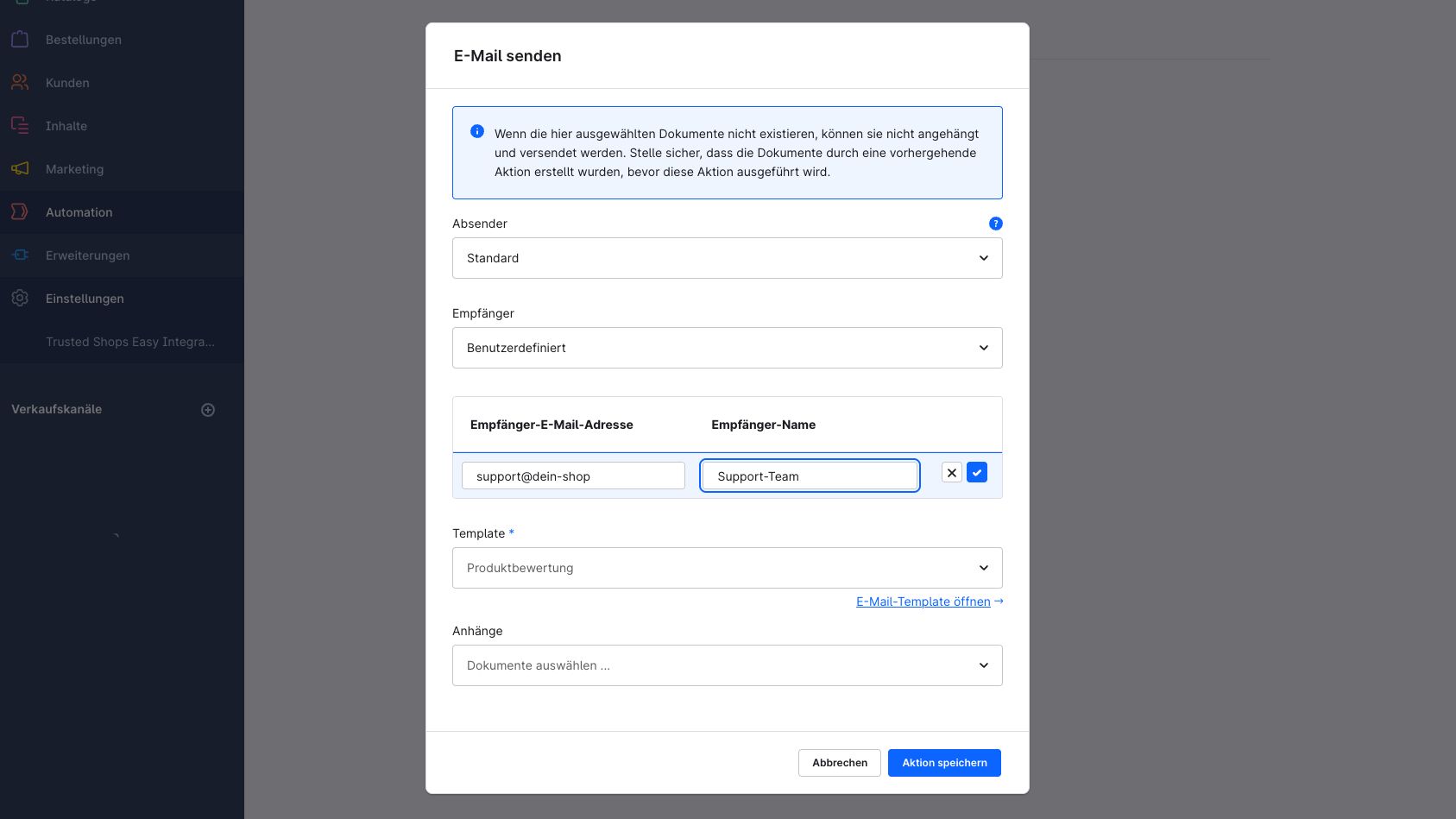
Fangen wir mit dem einfachen Teil an. Shopware kennt einen eigenen Auslöser für abgeschickte Bewertungen: „review_form.send“ bzw. „Produktbewertung / Abschicken“. Lege unter Einstellungen › Automatisierung › Flow Builder einen neuen Flow an, wähle diesen Auslöser und füge die Aktion „E-Mail versenden“ hinzu. Als Empfänger trägst du die Adresse deines Shop-Teams ein, als Vorlage eine kurze Benachrichtigung. Ab sofort weiß jemand im Team Bescheid, sobald eine neue Bewertung wartet, und die Freigabe passiert am selben Tag.
Flow 2: Kunden nach dem Versand um eine Bewertung bitten
Der wichtigere Flow ist die Bewertungsanfrage an den Kunden. Als Auslöser eignet sich der Lieferstatus Versandt (state_enter.order_delivery.state.shipped). Damit die E-Mail nicht ankommt, bevor das Paket überhaupt beim Kunden ist, brauchst du eine Verzögerung von einigen Tagen. Wie lange, hängt vom Produkt ab: Bei Verbrauchsartikeln reichen fünf bis sieben Tage, bei Werkzeug oder Technik darf es auch zwei Wochen sein, damit der Kunde das Produkt wirklich benutzt hat.
An dieser Stelle gibt es allerdings einen Haken. Zeitverzögerte Aktionen sind im Flow Builder erst ab dem Shopware Beyond-Plan enthalten. In der Community Edition, in Rise und in Evolve fehlt die Funktion. Du hast dann zwei Möglichkeiten: Du ergänzt eine Erweiterung aus dem Shopware Store, die Verzögerungen im Flow Builder nachrüstet, oder du löst den Flow über einen späteren Status aus, etwa wenn dein Team die Bestellung nach Zustellung auf „Abgeschlossen“ setzt.
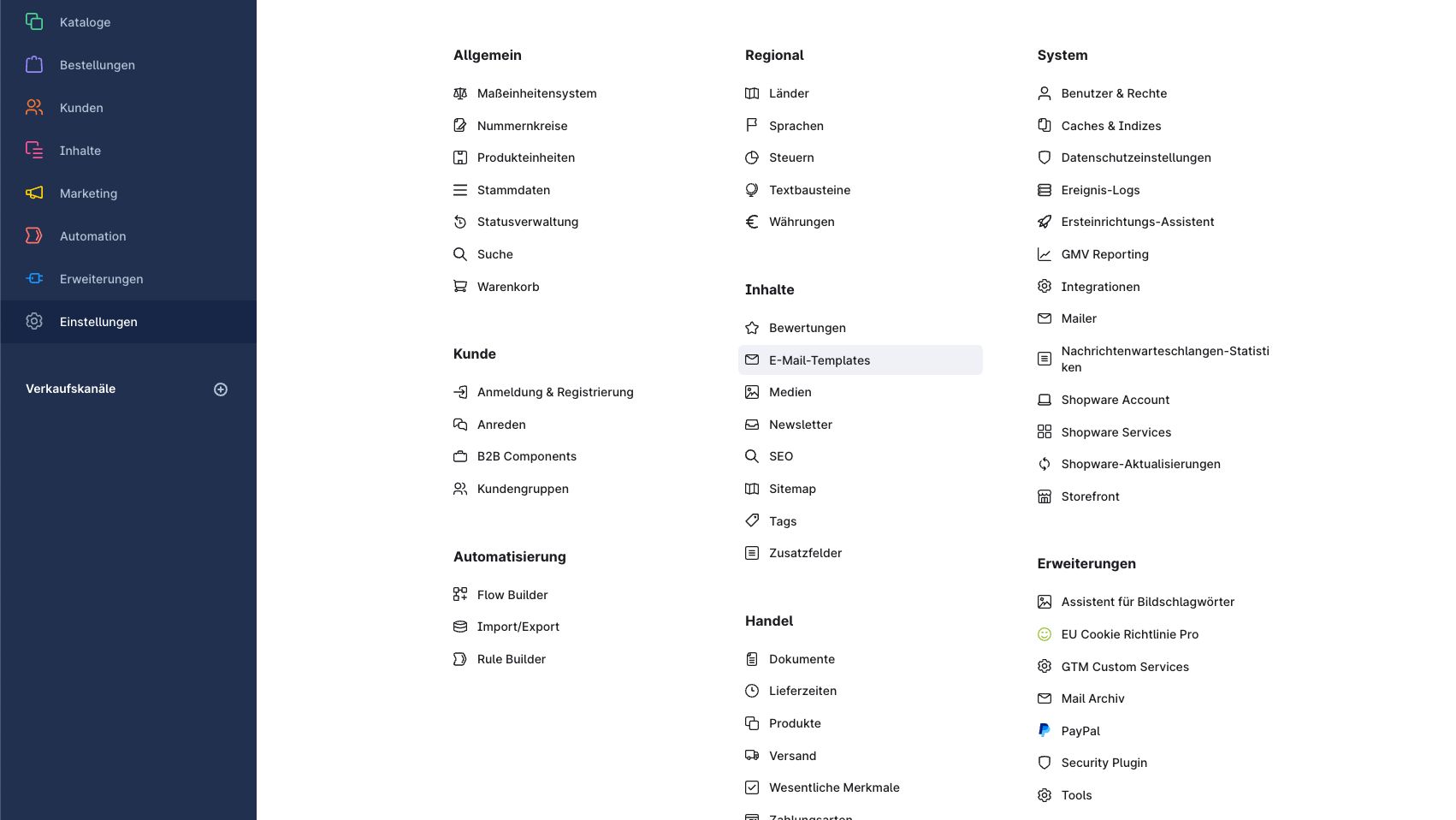
Für die E-Mail selbst legst du unter Einstellungen › Shop › E-Mail-Templates einen eigenen Template-Typ an. Halte den Text kurz, nenne das gekaufte Produkt beim Namen und verlinke direkt auf den Bewertungsreiter der Produktseite. Je weniger Klicks nötig sind, desto mehr Kunden machen mit.
Mit dem Rule Builder festlegen, wer gefragt wird
Nicht jeder Kunde sollte automatisch eine Bewertungsanfrage bekommen. Genau dafür gibt es die Bedingungen im Flow, die auf Regeln aus dem Rule Builder zurückgreifen. Unter Einstellungen › Automatisierung › Rule Builder legst du zum Beispiel eine Regel „Bewertungsanfrage erlaubt“ an und kombinierst darin Bedingungen wie diese:
- Kundengruppe ist „Standard-Kunden“: Geschäftskunden im B2B-Bereich bekommen keine Anfrage.
- Tag des Kunden ist nicht „Keine Bewertungsanfrage“: So kann dein Support einzelne Kunden ausschließen, etwa nach einer Reklamation.
- Zusatzfeld des Kunden „Einwilligung Feedback-Mail“ ist gesetzt: Nur Kunden, die zugestimmt haben, werden angeschrieben (mehr dazu im Abschnitt Rechtliches).
- Anzahl Bestellungen ist größer als 1: Wenn du zunächst nur Stammkunden fragen willst.
Im Flow setzt du dann eine Bedingung „Wenn Regel Bewertungsanfrage erlaubt zutrifft“ vor die E-Mail-Aktion. Im Nein-Zweig kann der Flow einfach enden. Der Vorteil dieser Aufteilung: Die Regel pflegst du an einer Stelle und kannst sie in anderen Flows wiederverwenden, zum Beispiel für Newsletter-Aktionen.
Noch ein Tipp aus der Praxis: Setze nach dem Versand der Anfrage per Aktion „Tag hinzufügen“ einen Tag wie „Bewertung angefragt“ an die Bestellung. So siehst du in der Bestellübersicht, wer schon angeschrieben wurde, und vermeidest doppelte Mails, falls eine Bestellung den Status mehrmals wechselt.
Sterne richtig im Storefront platzieren
Bewertungen wirken nur, wenn sie gesehen werden. Im Standard-Theme zeigt Shopware die Durchschnittssterne im Listing unter dem Produktnamen, auf der Detailseite neben dem Preis und die einzelnen Rezensionen im Reiter „Bewertungen“. Das ist ein solider Anfang, lässt aber für dich noch einige Optimierungsmöglichkeiten offen.
Auf der Detailseite sollten die Sterne im sichtbaren Bereich stehen, also in der Nähe von Preis und Warenkorb-Button. Viele Themes machen die Sterne zusätzlich klickbar, sodass der Kunde direkt zum Bewertungsreiter springt. Bei Produkten ganz ohne Bewertungen lohnt sich ein freundlicher Hinweis wie „Sei der Erste, der dieses Produkt bewertet“ statt fünf leerer Sterne, die Lesende eher abschrecken.
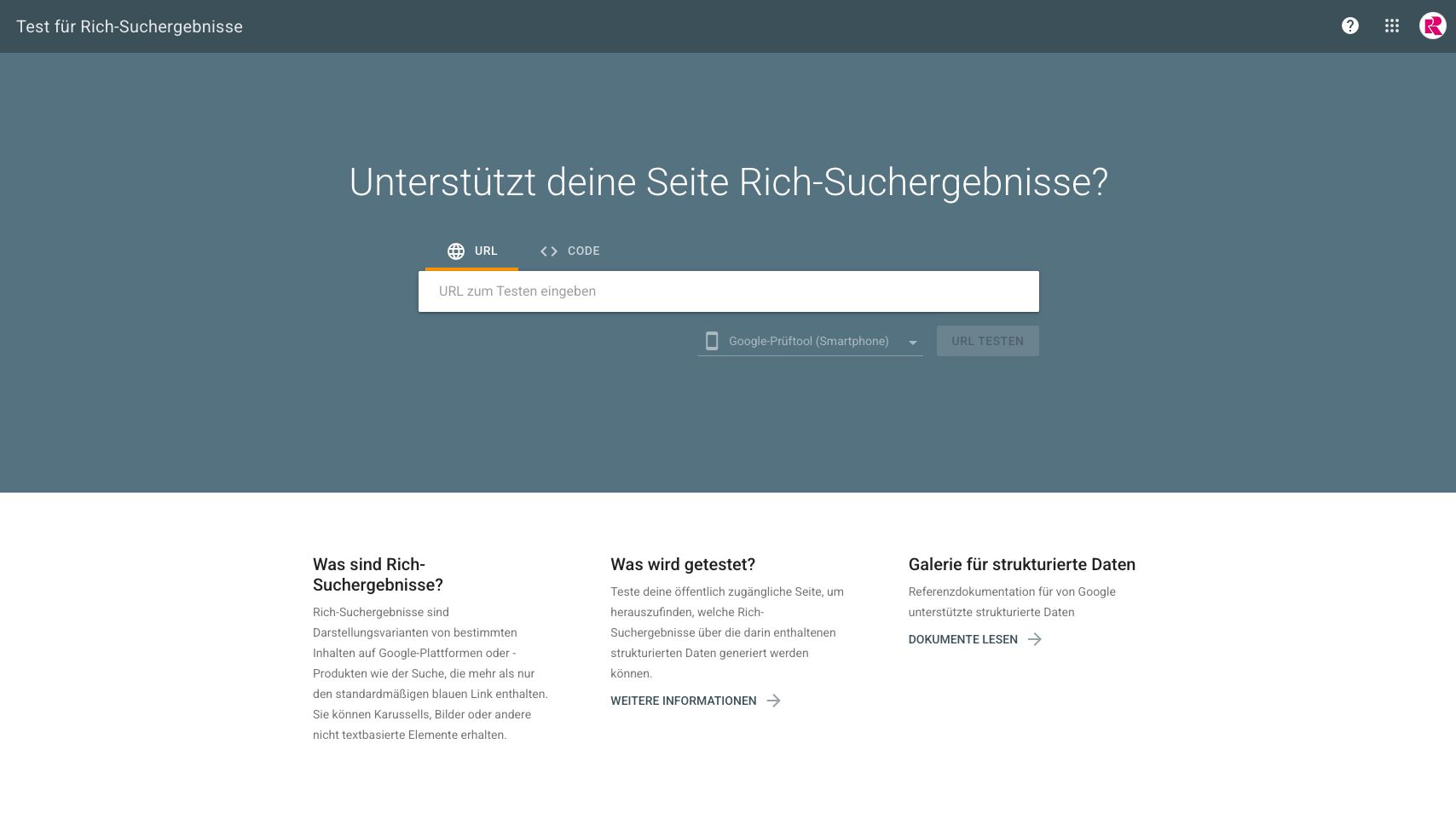
Damit Google Sterne in den Suchergebnissen anzeigen kann, müssen Bewertung und Durchschnittsnote als strukturierte Daten im Quelltext stehen. Ob das in deinem Shop klappt, siehst du mit dem Test für Rich-Suchergebnisse von Google. Das gilt besonders, wenn dein Theme den Bewertungsbereich überschreibt. Und selbst bei korrekter Auszeichnung entscheidet Google, ob die Sterne erscheinen.
Wer Shopware Commercial nutzt, kann außerdem die KI-Funktionen des AI Copilot einsetzen: eine automatisch erzeugte Zusammenfassung aller Bewertungen eines Produkts und die Übersetzung von Bewertungen in andere Shopsprachen. Die Zusammenfassung ist gerade bei Produkten mit vielen Rezensionen hilfreich, weil Kunden die wichtigsten Punkte auf einen Blick sehen. Wie du die KI-Funktionen sinnvoll einsetzt, beschreiben wir in unserem Beitrag zum Shopware Copilot.
Externe Bewertungsdienste im Überblick
Neben dem Shopware-eigenen System gibt es spezialisierte Anbieter, die Bewertungen einsammeln, prüfen und auf eigenen Plattformen veröffentlichen. Die bekanntesten im deutschsprachigen Raum sind aktuell:
Trusted Shops
Trusted Shops ist der Platzhirsch in Deutschland. Das Paket kombiniert Gütesiegel, Käuferschutz sowie Shop- und Produktbewertungen. Das Trustbadge zeigt Besuchern die Gesamtnote direkt im Shop. Für Shopware 6 gibt es eine kostenlose Erweiterung im Shopware Store, die Siegel, Käuferschutz, Bewertungseinladungen und die Anzeige der Bewertungen einbindet. Voraussetzung ist eine kostenpflichtige Mitgliedschaft, die Preise hängen vom gewählten Paket und Umsatz ab. Achte bei der Integration des Siegels in deinem Shop darauf, dass das Siegel von einem TrustedShops Server geladen wird und nicht auf deinem Server liegt. Dadurch kann das Siegel aus datenschutzrechtlichen Gründen im Regelfall nur eingeblendet werden, wenn der Nutzer seine Einwilligung zum nachladen des Siegels gegeben hat!
eKomi
eKomi ist ebenfalls ein offizieller Google-Bewertungspartner und bietet Shop- und Produktbewertungen mit Einladungsmanagement. Die Preise werden individuell kalkuliert.
TrustPilot
Trustpilot ist international stark verbreitet und hat einen kostenlosen Einstiegstarif. Für automatisierte Einladungen in größerem Umfang, Produktbewertungen und Widgets brauchst du einen der kostenpflichtigen Tarife.
ShopVote
ShopVote ist eine günstige Alternative mit kostenlosem Basistarif und Siegelstufen. Gegen Aufpreis werden die Bewertungen an Google übermittelt, sodass Sterne in Anzeigen möglich werden.
Google Kundenrezensionen
Google Kundenrezensionen ist das kostenlose Programm aus dem Google Merchant Center. Nach dem Kauf bittet Google den Kunden per Opt-in-Umfrage um eine Shopbewertung. Die Ergebnisse fließen in die Händlerbewertungen bei Google ein, sind aber nicht in deinem Shop selbst als Produktbewertungen sichtbar!
Weitere Anbieter wie ProvenExpert, Shopauskunft oder Yotpo decken ähnliche Anwendungsfälle ab, jeweils mit eigenem Schwerpunkt.
Shopware-Bewertungen oder externer Anbieter? Der Vergleich
Der wichtigste Unterschied liegt darin, wo die Bewertungen wirken. Shopware-Bewertungen leben auf deinen Produktseiten. Sie verbessern die Kaufentscheidung im Shop und liefern einzigartigen Content. Externe Anbieter bewerten vor allem dich als Händler und tragen dieses Vertrauen nach außen: in Google-Anzeigen, auf ihre eigenen Portale und über Siegel, die viele Kunden bereits kennen. Welches Vorgehen oder Anbieter für dich also am besten passt, hängt davon ab wo und wie du deine Bewertungen einsetzen möchtest.
| Kriterium | Shopware-eigenes System | Externe Dienste (z. B. Trusted Shops) |
|---|---|---|
| Kosten | im Shopware-Standard enthalten | meist monatliche Gebühr, teils kostenlose Einstiegstarife |
| Art der Bewertung | Produktbewertungen | Shopbewertungen, je nach Paket auch Produktbewertungen |
| Daten liegen bei | dir, in deiner Datenbank | beim Anbieter |
| Einladungen | selbst gebaut mit Flow Builder | automatisiert durch den Anbieter |
| Echtheitsprüfung | keine automatische Kaufprüfung | Einladungen meist nur an echte Käufer |
| Sterne in Google-Anzeigen | nur über eigenen Produktbewertungs-Feed im Merchant Center | über offizielle Google-Partner möglich |
| Gütesiegel, Käuferschutz | nein | je nach Anbieter ja |
| SEO-Effekt auf Produktseiten | hoch, Text steht direkt auf der Seite | geringer, oft per Widget nachgeladen |
| Aufwand | Einrichtung und Moderation im Team | Plugin-Einrichtung, dafür weniger Pflege |
Ein Punkt verdient genaueren Blick: die Sterne in Google. Händlerbewertungen in Google Ads erscheinen erst, wenn Google in den letzten 24 Monaten genug Bewertungen gesammelt hat, in der Praxis meist rund 100. Für Textanzeigen muss der Schnitt bei mindestens 3,5 Sternen liegen. Diese Bewertungen kommen aus Google Kundenrezensionen oder von offiziellen Partnern wie Trustpilot oder eKomi. Produktbewertungen in Google Shopping setzen mindestens 50 Rezensionen voraus. Du kannst sie entweder über einen Partner liefern oder selbst als Feed im Merchant Center hochladen. Den Feed aus Shopware heraus zu erzeugen ist mit etwas Aufwand machbar, ähnlich wie beim Google Shopping Feed. Sterne, die du über die Shopware eingebaute Lösung in deinem Shop nutzt, erscheinen nicht bei Google, weil Google die Echtheit der Bewertungen kaum prüfen kann. Nur zertifizierte Anbieter werden akzeptiert – welche das sind, recherchiere am besten aktuell einmal nach.
In vielen Shops, die wir betreuen, ist die Kombination die beste Lösung: Das Shopware-System sammelt Produktbewertungen auf der Seite, ein externer Dienst liefert die Shopbewertungen, Siegel und Google-Sterne. Wichtig ist dann, dass Kunden nicht zwei Bewertungsmails hintereinander bekommen. Entweder du fragst im eigenen Flow nur nach dem Produkt und überlässt die Shopbewertung dem Anbieter, oder du nutzt einen Dienst, der beides in einer Einladung abdeckt, und deaktivierst deinen eigenen Flow.
Wer gerade erst startet und kaum Budget hat, fährt mit dem Shopware-System und einem sauberen Flow gut. Sobald du Google Ads schaltest und in einem umkämpften Markt unterwegs bist, rechnet sich ein externer Partner häufig über die höhere Klickrate der Anzeigen.
Ein wenig Rechtliches …
Zwei rechtliche Punkte solltest du auf dem Schirm haben, bevor du Bewertungen aktiv einsammelst. Eine Rechtsberatung ersetzt dieser Abschnitt nicht, im Zweifel sprich mit deinem Anwalt oder Rechtstexter.
Bewertungsanfragen sind Werbung
Der Bundesgerichtshof hat 2018 entschieden, dass eine Bitte um Kundenfeedback per E-Mail als Werbung gilt (Urteil vom 10.07.2018, VI ZR 225/17). Du brauchst also entweder eine ausdrückliche Einwilligung, zum Beispiel über eine Checkbox im Checkout, oder du erfüllst die Voraussetzungen des § 7 Abs. 3 UWG für Bestandskunden, inklusive Hinweis auf das Widerspruchsrecht schon bei der Erhebung der E-Mail-Adresse. Die Einwilligung speicherst du in Shopware am besten in einem Zusatzfeld am Kunden, das dein Rule Builder dann abfragt.
Du musst über die Echtheit informieren
Seit dem 28. Mai 2022 verlangt § 5b Abs. 3 UWG, dass du angibst, ob und wie du sicherstellst, dass Bewertungen von echten Käufern stammen. Der Hinweis muss in direkter Nähe der Bewertungen stehen, ein Link auf eine Erklärungsseite ist erlaubt. Prüfst du nicht, musst du genau das sagen. Behauptest du dagegen „verifizierte Bewertungen“, ohne tatsächlich zu prüfen, ist das unlauter. Da Shopware im Standard nicht abgleicht, ob der Bewertende das Produkt gekauft hat, brauchst du entweder einen ehrlichen Hinweis oder eine Erweiterung, die nur Käufern das Bewerten erlaubt.
Gekaufte oder selbst geschriebene Bewertungen sind ohnehin tabu. Das gilt auch für Belohnungen, die nur für positive Bewertungen vergeben werden.
Fazit:
Produktbewertungen gehören zu den Funktionen in Shopware 6, die wenig kosten und viel bringen. Die Technik ist schon da: Bewertungssystem, Moderation, Kommentarfunktion und mit dem Flow Builder auch die Automatisierung. Was in vielen Shops fehlt, ist ein fester Ablauf. Wer seine Kunden nach dem Versand gezielt fragt, neue Rezensionen zügig freigibt und auf Kritik sachlich antwortet, hat nach einigen Monaten Produktseiten, die deutlich überzeugender wirken als die der Konkurrenz.
Externe Anbieter wie Trusted Shops oder Trustpilot ersetzen das eigene System nicht, sie ergänzen es. Sie lohnen sich vor allem dann, wenn du Vertrauen außerhalb deines Shops brauchst, etwa für Sterne in Google-Anzeigen oder ein bekanntes Gütesiegel.
Du möchtest einen Bewertungsflow in deinem Shop einrichten, einen externen Anbieter sauber anbinden oder die Darstellung der Sterne in deinem Theme verbessern? Wir helfen dir gern. Melde dich einfach und erzähl uns, wo du stehst und wo du hin möchtest.
Key Takeaways
- Shopware 6 hat ein eingebautes Bewertungssystem. Du verwaltest es unter Kataloge › Bewertungen, jede Rezension muss dort freigegeben werden, bevor sie im Shop erscheint.
- Mit dem Flow Builder lässt du dich über neue Bewertungen informieren und verschickst Bewertungsanfragen nach dem Versand. Zeitverzögerte Aktionen gibt es im Standard erst ab dem Beyond-Plan, alternativ per Plugin.
- Über den Rule Builder steuerst du, wer eine Anfrage bekommt, zum Beispiel nur Endkunden mit Werbeeinwilligung oder nur Bestellungen ohne Retoure.
- Bewertungsanfragen per E-Mail gelten in Deutschland als Werbung. Ohne Einwilligung oder die Voraussetzungen des § 7 Abs. 3 UWG wird es rechtlich heikel.
- Externe Dienste wie Trusted Shops, eKomi, Trustpilot oder ShopVote bieten Shopbewertungen, Gütesiegel und Google-Sterne in Anzeigen. Das kostet meist Geld, bringt aber Glaubwürdigkeit außerhalb deines Shops.
- Seit Mai 2022 musst du angeben, ob und wie du die Echtheit deiner Bewertungen prüfst (§ 5b Abs. 3 UWG).
Du brauchst Hilfe bei der Einrichtung von Produktbewertungen?
Dann lass uns doch einfach mal darüber reden.
FAQs
Sind Produktbewertungen in Shopware 6 standardmäßig aktiv?
Ja. In einer neuen Installation ist die Bewertungsfunktion eingeschaltet. Unter Einstellungen › Shop › Produkte kannst du sie über „Bewertungen anzeigen“ pro Verkaufskanal ein- oder ausblenden.
Wo finde ich neue Bewertungen in der Administration?
Unter Kataloge › Bewertungen. Dort siehst du alle eingegangenen Rezensionen mit Sternen, Produkt, Kunde, Datum und Freigabestatus.
Warum erscheint eine neue Bewertung nicht im Shop?
Bewertungen müssen in Shopware manuell freigeschaltet werden. Öffne die Bewertung in der Administration und aktiviere den Schalter „Freigeschaltet“. Prüfe außerdem, ob die Sprache der Bewertung zur Shopsprache passt.
Können Gäste ohne Kundenkonto eine Bewertung schreiben?
Im Standard nicht. Nur angemeldete Kunden können das Bewertungsformular abschicken. Der Bewertungstext muss mindestens 40 Zeichen lang sein.
Prüft Shopware, ob der Bewertende das Produkt gekauft hat?
Nein, eine automatische Kaufprüfung gibt es im Standard nicht. Wenn du nur Käufern das Bewerten erlauben oder verifizierte Bewertungen kennzeichnen möchtest, brauchst du eine Erweiterung oder einen externen Dienst.
Kann ich auf Bewertungen öffentlich antworten?
Ja. In der Detailansicht einer Bewertung trägst du einen Kommentar ein. Er erscheint im Storefront direkt unter der Rezension.
Welcher Flow-Builder-Auslöser eignet sich für Bewertungsanfragen?
Am besten der Lieferstatus „Versandt“ (state_enter.order_delivery.state.shipped), kombiniert mit einer Verzögerung von einigen Tagen, damit der Kunde das Produkt schon nutzen konnte.
Gibt es zeitverzögerte Aktionen im Flow Builder für alle Shopware-Pläne?
Nein. Verzögerte Aktionen sind im Standard erst ab Shopware Beyond enthalten. In der Community Edition, Rise und Evolve kannst du die Funktion über eine Erweiterung aus dem Shopware Store nachrüsten.
Wie werde ich über neue Bewertungen benachrichtigt?
Lege im Flow Builder einen Flow mit dem Auslöser review_form.send an und füge die Aktion „E-Mail versenden“ an dein Team hinzu. So bleibt keine Bewertung lange unbearbeitet.
Wofür brauche ich den Rule Builder bei Bewertungsanfragen?
Mit Regeln legst du fest, wer eine Anfrage bekommt, etwa nur Endkunden mit Einwilligung oder keine Kunden mit einem bestimmten Tag. Die Regel nutzt du im Flow als Bedingung vor der E-Mail-Aktion.
Darf ich Kunden ohne Einwilligung per E-Mail um eine Bewertung bitten?
Der BGH wertet Feedbackanfragen per E-Mail als Werbung. Ohne ausdrückliche Einwilligung oder die Voraussetzungen des § 7 Abs. 3 UWG für Bestandskunden ist das riskant. Lass die konkrete Umsetzung im Zweifel rechtlich prüfen.
Was muss ich zur Echtheit von Bewertungen angeben?
Nach § 5b Abs. 3 UWG musst du in der Nähe der Bewertungen angeben, ob und wie du prüfst, dass sie von echten Käufern stammen. Ein Link auf eine Infoseite ist zulässig. Prüfst du nicht, musst du das offen sagen.
Was ist der Unterschied zwischen Shopware-Bewertungen und Trusted Shops?
Shopware-Bewertungen sind Produktbewertungen auf deinen eigenen Seiten und im Standard enthalten. Trusted Shops liefert vor allem Shopbewertungen, Gütesiegel und Käuferschutz, auf Wunsch auch Produktbewertungen, und kann die Bewertungen an Google übermitteln. Dafür fällt eine Mitgliedsgebühr an.
Wie bekomme ich Sterne in meine Google-Anzeigen?
Händlerbewertungen in Google Ads setzen genügend Bewertungen aus den letzten 24 Monaten voraus, meist rund 100, und für Textanzeigen einen Schnitt von mindestens 3,5 Sternen. Die Bewertungen müssen aus Google Kundenrezensionen oder von einem offiziellen Google-Partner stammen.
Kann Shopware Bewertungen mit KI zusammenfassen?
Ja, mit Shopware Commercial. Der AI Copilot erstellt eine Zusammenfassung aller Bewertungen eines Produkts und kann Bewertungen in andere Shopsprachen übersetzen.
Brauchst du noch weitere Informationen rund um Shopware, Themes und Skalierungsmöglichkeiten für deinen Online Shop?
In unserem Blog haben wir Artikel mit zahlreichen Hilfen, Tipps und Anwendungsbeispielen rund um Shopware veröffentlicht. Bestimmt findest du dort eine Fülle an Informationen und Antworten auf viele deiner Fragen! Gern stehen wir dir aber auch persönlich Rede & Antwort – melde dich dazu einfach und direkt bei uns.

Shopware Payments: Was es kann und was nicht
Shopware Payments im Überblick: Gebühren ab 1,65 %, PayPal ohne Aufschlag, Auszahlung in 24 Stunden. Wo sich der Wechsel lohnt und wo noch Grenzen liegen.

Eigenschaften und Filter in Shopware 6
Eigenschaften, Filter und typische Stolperfallen in Shopware 6: So strukturierst du deine Produktdaten, damit die Filter im Shop wirklich funktionieren.

Shopware 6 Produktfeed ohne Middleware erstellen
Produktfeeds für Google Shopping und Preisvergleichsportale nativ in Shopware 6 erstellen und dir monatliche Middleware-Kosten sparen. Anleitung, Stolperfallen & Tipps.