
Shopware 6 Mediathek optimal nutzen
Wie oft suchst du in der Shopware 6 Admin verzweifelt nach dem einen Produktbild, das du vor drei Wochen hochgeladen hast? Deine Shopware 6 Mediathek quillt über vor Dateien, und das Auffinden der richtigen Bilder wird täglich zur Geduldsprobe. Der Markt an KI-gestützten Tools für die Nachbearbeitung wächst rasant – aber was nützt die beste Bildbearbeitung, wenn du anschließend deine eigenen Dateien nicht mehr findest?
Genau hier setzt dieser Artikel an. Ich zeige dir, wie du deine Shopware 6 Media Verwaltung so organisierst, dass sie zu einem echten Produktivitätstool wird statt zum täglichen Ärgernis. Du erfährst, welche Dateitypen der Medienmanager überhaupt akzeptiert – von klassischen jpg und png bis hin zu modernen webp, mp4 und pdf Formaten. Und warum solltest du dich überhaupt mit all dem beschäftigen? Weil ein exklusiv auf deiner Domain verwendetes Bild deutlich mehr SEO-Kraft entfaltet als ein Standardfoto, das bereits auf tausenden anderen Webseiten zu finden ist.
Besonders wichtig für deine Shopperformance: vergiss Print-Auflösungen von 300 dpi! Für das Web sind 72 dpi völlig ausreichend und schonen deine Ladezeiten. Mit durchdachten Einstellungen im Shopware 6 Media Repository nutzt du vordefinierte Bildgrößen und automatische Thumbnails optimal aus. Als Faustregel gilt eine Mindestauflösung von 1200 x 1200 px für dein Shopware Hauptbild – aber komprimiere die Dateien vor dem Upload, um deine Seitenladezeit nicht zu sabotieren. Schnelle Shops ranken besser und verkaufen mehr.
Inhaltsverzeichnis
Grundlagen der Shopware 6 Mediathek
Die Mediathek ist das Herzstück deiner visuellen Shop-Kommunikation. Hier entscheidest du, ob deine Produktpräsentation professionell wirkt oder eher an einen Flohmarktstand erinnert. Doch wo genau findest du diese zentrale Schaltstelle und wie funktioniert sie?
Was ist die Shopware 6 Mediathek?
Navigiere im Backend zu Inhalte > Medien oder nutze die Tastenkombination G + M + E für den direkten Sprung. Die Mediathek fungiert als zentrales Archiv für sämtliche multimediale Inhalte – von Produktfotos über Kategoriebilder bis hin zu Dokumenten und Videos.
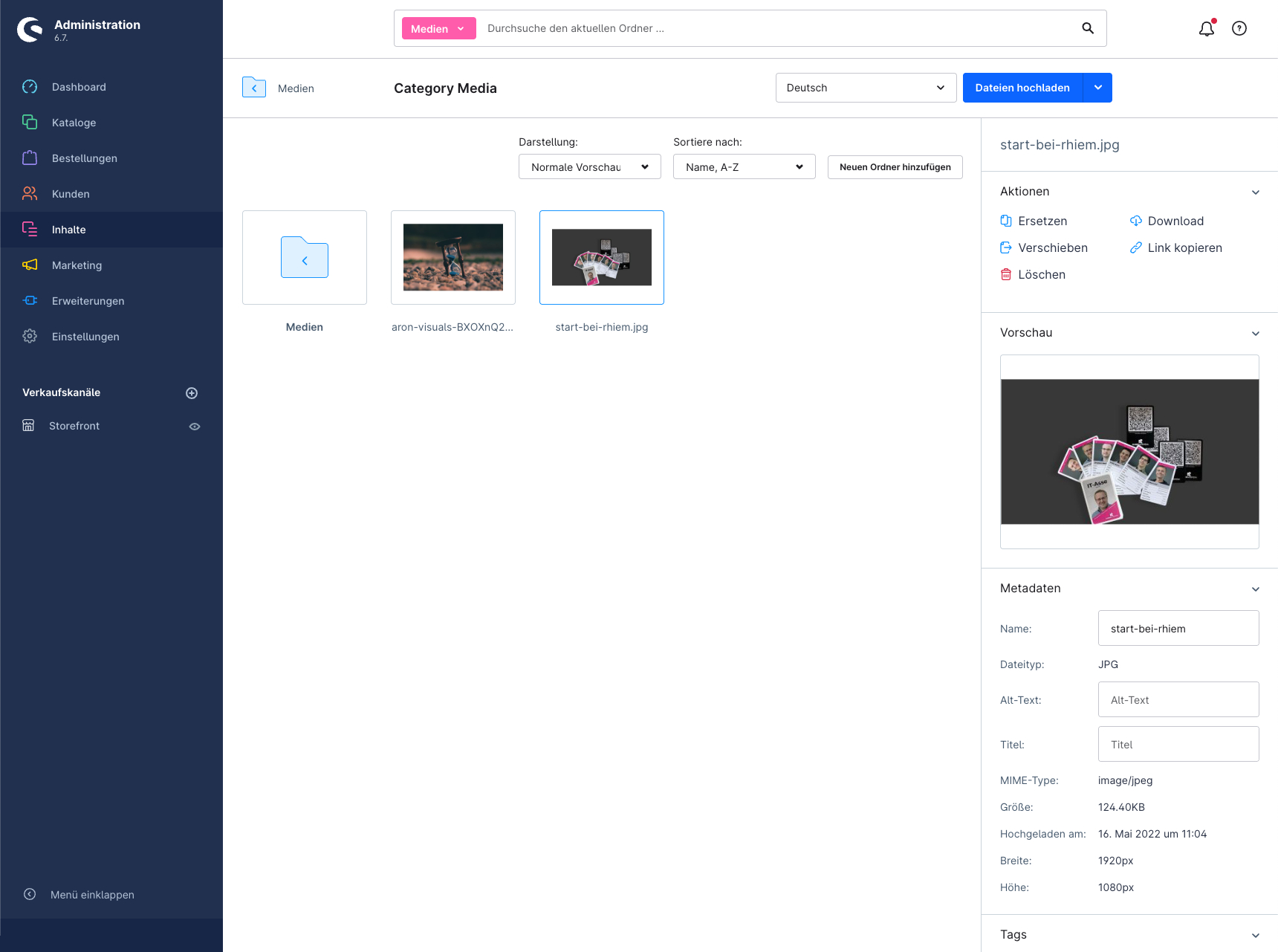
Die Benutzeroberfläche ist übersichtlich aufgebaut: Links siehst du alle Medien mit Namen und Vorschaubildern. Die Suchfunktion am oberen Rand hilft dir beim gezielten Auffinden bestimmter Dateien. Den blauen „Dateien hochladen“ Button kennst du vermutlich schon – darüber lädst du neue Medien vom Rechner hoch oder importierst sie direkt per URL über den Pfeil daneben.
Besonders clever:
Nach der Auswahl einer Datei erscheint rechts ein Vorschaubereich. Hier findest du alle wichtigen Aktionen wie Ersetzen, Herunterladen, Verschieben, Link kopieren und Löschen. Im Metadatenbereich bearbeitest du Dateinamen, Alt-Texte und Titel – entscheidend für deine Suchmaschinenoptimierung.
Welche Dateiformate werden unterstützt?
Shopware 6 akzeptiert eine breite Palette an Dateiformaten:
- Bilder: jpg, jpeg, png, webp, gif, svg, bmp, tiff, tif, eps
- Videos: webm, mkv, flv, ogv, ogg, mov, mp4, avi, wmv
- Audio: aac, mp3, wav, flac, oga, wma
- Dokumente: pdf, txt, doc, glb
Wichtiger Hinweis:
Nicht alle Formate sind standardmäßig verfügbar. Für WebP-Bilder, 3D-Dateien oder Office-Dokumente (docx, xlsx) brauchst du zusätzliche Plugins. Außerdem sind folgende Sonderzeichen in Dateinamen tabu: ~ “ # % & * : < > ? / \\\\ { | } – sonst verweigert Shopware den Upload.
Unterschied zwischen Medien und Medienordnern
Erkenne Ordner an ihrem charakteristischen Ordnersymbol, während Mediendateien als Thumbnails erscheinen. Du kannst beliebig viele Ordner und Unterordner erstellen, um auch bei umfangreichen Medienbeständen die Übersicht zu behalten.
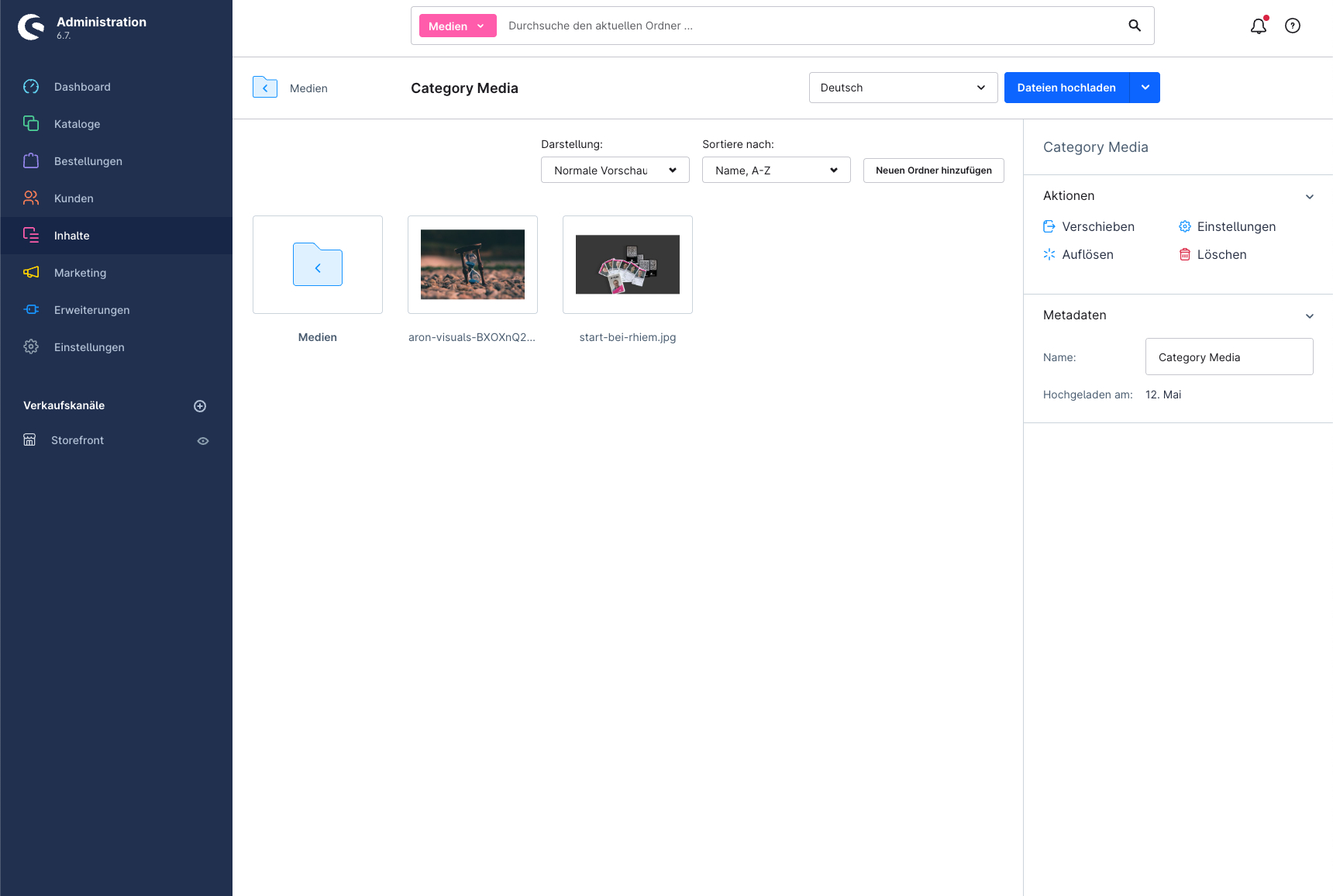
Den „Neuen Ordner Anlegen“ Button findest du genau dort, wo du ihn brauchst: er erstellt den neuen Ordner an deiner aktuellen Position in der Hierarchie. Nach der Ordnerauswahl zeigt Shopware zwei Bereiche: „Aktionen“ für Verschieben, Auflösen oder Löschen, und „Metadaten“ mit Ordnernamen und Erstellungsdatum. Über das „Darstellung“ Drop-down-Menü wechselst du zwischen Thumbnails und Listenansicht.
Ein durchdachtes Medienmanagement ist unverzichtbar für jeden Shopware-Shopbetreiber. Nur mit hochwertigen, gut organisierten Produktfotos und Videos fesselst du die Aufmerksamkeit deiner Kunden und förderst positive Kaufentscheidungen. Achte also am besten von Anfang an darüber nach, wie du deine Medien am besten organisierst und benenne deine Bilder sinnvoll – sonst läufst du später Gefahr, deine Bilder nur schwer wiederzufinden wenn du nach ihnen suchst!
Medien effizient organisieren
Zeit ist Geld – und eine chaotische Mediathek frisst täglich wertvolle Minuten. Mit den richtigen Organisationstricks wird deine Shopware 6 Mediathek zum Produktivitätstool statt zum Zeitfresser.
Ordnerstruktur sinnvoll aufbauen
Eine durchdachte Ordnerstruktur ist das Fundament einer effizienten Medienverwaltung. Shopware 6 erlaubt beliebig viele Ordner und Unterordner – nutze das aus! Über den Button Neuen Ordner Anlegen erstellst du neue Ordner genau an der Position, wo du dich gerade befindest.
Folgende Strukturprinzipien haben sich bewährt:
- Erstelle Hauptkategorien wie „Produkte“, „Marketing“, „Blog“ und „Dokumente“
- Nutze Unterordner für spezifischere Inhalte wie „Frühling“, „Black Week“ oder „Sales-Rally“ für saisonale oder temporär begrenzte Produktmedien
- Verwende !immer! aussagekräftige Ordnernamen statt generischer oder wenig durchdachter Bezeichnungen
Besonders wenn mehrere Personen an deinem Shop arbeiten, zahlt sich eine klare Struktur aus. Mit dem Zurückspringen-Symbol navigierst du jederzeit eine Ebene höher.
Standard-Speicherorte definieren
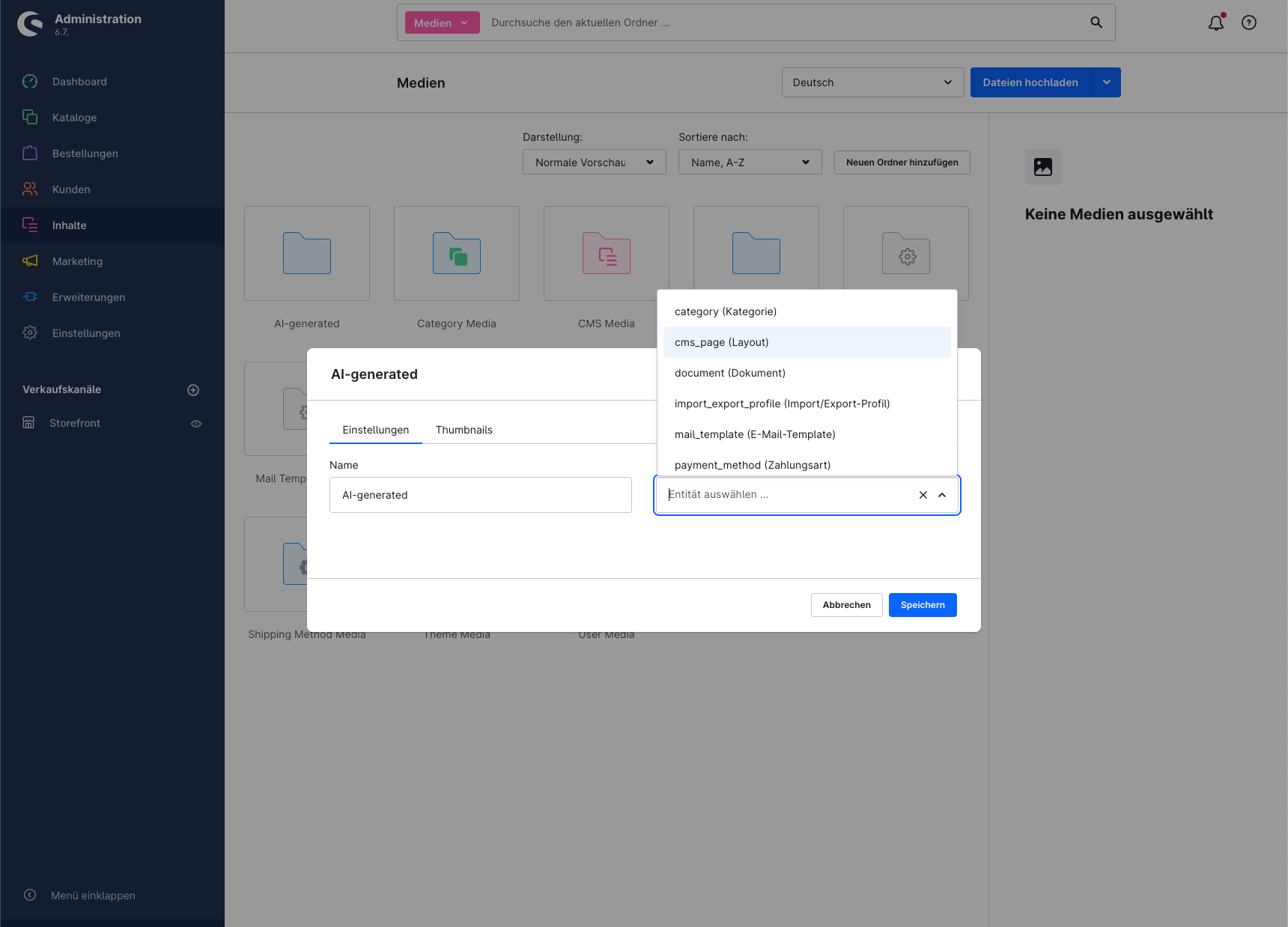
Diese Funktion ist ein echter Gamechanger: Du kannst bestimmte Ordner als Standardspeicherorte für verschiedene Medientypen festlegen. Neue Uploads landen dann automatisch am richtigen Platz!
So gehst du vor:
- Wähle einen bestehenden Ordner aus oder erstelle einen neuen
- Öffne die Einstellungen über das Kontextmenü des Ordners
- Navigiere zu den Allgemeinen Einstellungen
- Wähle im Feld Medien-Standardspeicherort für den gewünschten Bereich aus – beispielsweise „Produkt“, „Kategorie“ oder „cms_page (Layout)“
Ab sofort werden alle Medien für den ausgewählten Bereich automatisch in diesem Ordner abgelegt. Das funktioniert für Produktbilder, CMS-Elemente und Marketingmaterialien gleichermaßen. Manuelles Verschieben? Vergangenheit! Komfort? Direkt beim Upload!
Medien verschieben, ersetzen und löschen
Die tägliche Medienverwaltung wird mit diesen Funktionen zum Kinderspiel. Nach Auswahl einer Datei erscheinen rechts alle verfügbaren Aktionen:
Ersetzen
Tausche Medien aus, ohne Verknüpfungen zu verlieren. Perfekt für aktualisierte Produktfotos.
Verschieben
Sortiere Medien nachträglich ein. Du kannst sogar mehrere Dateien gleichzeitig markieren und verschieben.
Löschen
Entferne überflüssige Dateien. Diese landen zunächst im Papierkorb, bevor sie endgültig verschwinden.
Plane monatlich Zeit für ein Medien-Review ein: Lösche veraltete Bilder, entferne Duplikate und miste alte Ordner aus. Die Funktion „Nicht benutzte Medien anzeigen“ zeigt dir Dateien, die aktuell nirgends verwendet werden.
Für größere Aufräumaktionen nutze den Konsolenbefehl
media:delete-unused
. Das spart nicht nur Speicherplatz, sondern verbessert auch die Performance deines Shops. Weniger Ballast bedeutet schnellere Ladezeiten!
Bilder optimal vorbereiten und hochladen
Die Vorbereitung deiner Bilder entscheidet maßgeblich darüber, ob dein Shop schnell lädt oder deine Besucher zur Konkurrenz abwandern. Hochwertige Produktbilder sind zwar die halbe Miete – aber nur wenn sie technisch sauber aufbereitet sind und sich schnell laden lassen.
Empfohlene Bildgrößen und Auflösungen
Shopware 6 arbeitet mit einem cleveren Thumbnail-System, das automatisch verschiedene Bildgrößen aus deinen Originalen berechnet. Die Standard-Thumbnails sind:
- 400×400 Pixel
- 800×800 Pixel
- 1920×1920 Pixel
Damit das System einwandfrei funktioniert, sollten deine Originalbilder mindestens 1920 Pixel an der längsten Kante haben. Warum ist das so wichtig? Mobile Geräte mit Retina-Displays benötigen bis zu 3-fach höhere Pixeldichten als normale Monitore. Wer hier spart, bekommt pixelige Darstellungen auf hochwertigen Smartphones.
Aber Vorsicht: lade niemals Bilder mit 300 dpi für den Druck hoch! Für Webseiten reichen 72 dpi völlig aus und schonen deine Ladezeiten. Die Bildqualität stellst du in den Thumbnail-Einstellungen zwischen 1-100 ein – der Standardwert 80 ist für die meisten Fälle optimal. Bei kleinen Vorschaubildern kannst du getrost eine niedrigere Qualität wählen und dadurch Speicherplatz sparen.

Du kannst übrigens auch eigene Vorgaben über die Thumbnailgröße definieren! Wie du das genau machst, liest du etwas später in diesem Artikel!
Dateinamen mit Keywords versehen
Schluss mit nichtssagenden Dateinamen wie „IMG12345.jpg“! Google bewertet auch deine Bildnamen für das Ranking. Ein aussagekräftiger Dateiname wie „nike-air-max-herren.jpg“ transportiert wertvolle Keywords und hilft in der Bildersuche wie auch bei deinem Bilder SEO.
Die Regeln für SEO-freundliche Dateinamen:
- Verwende den Produktnamen im Dateinamen
- Nutze Bindestriche statt Unterstriche oder Leerzeichen
- Meide diese Sonderzeichen: ~ “ # % & * : < > ? / \\\\ { | }
Wenn du hunderte Produktbilder hast, können Plugins oder der Shopware Copilot die Umbenennung automatisieren und gleichzeitig alt- und title-Tags setzen. Das spart Zeit und sorgt für Konsistenz.
Komprimierung und Webformate wie WebP nutzen
Ladezeiten entscheiden heute über Erfolg oder Misserfolg deines Shops. Moderne Bildformate wie WebP sind hier echte Gamechanger: sie vereinen die Vorteile von JPG und PNG – gestochen scharfe Qualität bei drastisch reduzierter Dateigröße. Google spart täglich über 50 Terabyte Bandbreite durch WebP! Und Google bevorzugt Shopbetreiber, die Google dabei helfen Bandbreite einzusparen!
Für Shopware 6 hast du mehrere WebP-Optionen:
- Plugins für automatische Konvertierung beim Upload
- Spezialisierte Komprimierungstools mit bis zu 80% Größenreduktion
- CDN-Module für optimierte Bildauslieferung
Die Installation ist meist ein Kinderspiel: Plugin installieren, aktivieren, Cache leeren und Thumbnails neu generieren. Wichtig: gute Plugins speichern automatisch Backup-Versionen in JPG/PNG, falls ältere Browser WebP nicht unterstützen.
Das Resultat? Kürzere Ladezeiten, besserer Google PageSpeed-Score und höhere Rankings. Deine Conversion-Rate wird es dir danken.
SEO- und Barrierefreiheits- relevante Metadaten richtig pflegen
Jetzt wird es richtig spannend! Nach dem Upload deiner optimierten Bilder kommt der entscheidende Teil der Bilder-SEO oder deiner Barrierefreiheit im Shop im Allgemeinen: die Pflege der Metadaten. Diese unsichtbaren Informationen entscheiden darüber, ob deine Produkte in den Suchergebnissen gefunden werden oder in der digitalen Versenkung verschwinden.
Alt-Texte schreiben: Best Practices
Alt-Texte sind doppelt wertvoll: sie machen deinen Shop barrierefreier und verbessern gleichzeitig dein SEO-Ranking. Sehbehinderte Nutzer mit Screen-Readern sind auf diese Beschreibungen angewiesen. Google wiederum nutzt Alt-Texte, um zu verstehen was auf deinen Bildern zu sehen ist.
Für wirksame Alt-Texte in der Shopware 6 Mediathek gelten diese Faustregeln:
- Beschreibe präzise was zu sehen ist – Keine Romane, sondern knackige Fakten
- Halte dich an 80-125 Zeichen – Danach geben die meisten Screen-Reader auf
- Setze Keywords an den Anfang – Aber bitte natürlich formuliert, nicht künstlich gestopft
- Nenne konkrete Produktmerkmale – Farbe, Material, Größe machen den Unterschied
Rein dekorative Bilder brauchen keinen Alt-Text – hier reicht ein leeres Alt-Attribut (alt=““) völlig aus. Die Einstellung findest du in deiner Shopware 6 Mediathek unter „Inhalte > Medien“ im Bereich „Metadaten“ nach Bildauswahl.
Title-Attribute und Captions sinnvoll einsetzen
Das Title-Attribut erscheint beim Hovern über das Bild und dient hauptsächlich der Benutzerfreundlichkeit. Wichtig: das Title-Attribut sollte sich vom Alt-Text unterscheiden! Während Alt-Texte für SEO und Barrierefreiheit unverzichtbar sind, haben Title-Attribute nur schwachen SEO-Einfluss.
Bildunterschriften (Captions) sind dagegen sowohl für Nutzer als auch Suchmaschinen sichtbar und können Klickraten sowie Verständnis steigern. Die drei Elemente ergänzen sich perfekt:
- Alt-Text: Für Crawler und Screenreader, ranking-relevant
- Title-Attribut: Optionaler Tooltip für Benutzerhinweise
- Captions: Sichtbar für Menschen und Maschinen
Mehrsprachige Metadaten verwalten
Führst du einen mehrsprachigen Shop? Dann müssen auch deine Metadaten lokalisiert werden. Shopware 6 unterstützt sprachspezifische Metadaten für jedes Medium. So gehst du vor:
- Prüfe zunächst, dass alle gewünschten Sprachen in den Shopware-Einstellungen aktiviert sind
- Wähle ein Medium in der Mediathek aus
- Ändere die Spracheinstellung im Auswahlmenü oben rechts
- Trage Alt-Texte und Titel in der jeweiligen Sprache ein
- Speichere über den blauen Haken rechts im Eingabefeld
Wenn du viele Bilder verwaltest, kann Shopware’s KI Copilot ein echte Zeitsparer sein! „Copilot“ steht allen Shopware Shopbetreibern ab dem Rise Plan zur Verfügung. Copilot analysiert deine Bilder automatisch und generiert SEO-optimierte Beschreibungen inklusive Produktdaten. Das verbessert nicht nur dein Ranking, sondern macht deinen Shop gleichzeitig barrierefreier – zwei Fliegen mit einer Klappe!
Thumbnails und responsive Darstellung
Der Media Manager erstellt automatisch verschiedene Bildgrößen aus deinen Originalen. Die Standardgrößen für Produktbilder sind:
- 800px x 800px
- 1280px x 1280px
- 1920px x 1920px
Diese Größen passen für die meisten Shops, aber manchmal brauchst du spezielle Formate. Navigiere zur Medienverwaltung, wähle den gewünschten Ordner aus und klicke auf das Zahnradsymbol oder „…“. Im Reiter „Thumbnails“ bearbeitest du bestehende Größen oder fügst über „Liste bearbeiten“ neue hinzu.
Am besten behälst du die Standardgrößen zunächst bei und änderst dann bei konkreten Design-Anforderungen.
Seitenverhältnis und Qualität einstellen
Aktiviere unbedingt Seitenverhältnis beibehalten! Diese Option verhindert, dass rechteckige Produktfotos bei quadratischen Thumbnails verzerrt aussehen. Nichts wirkt unprofessioneller als gestreckte oder gestauchte Bilder.
Bei der Thumbnail Qualität gilt: weniger ist oft mehr. Die Skala von 1-100 verführt dazu, immer höchste Qualität zu wählen. Die Standardeinstellung von 80 ist aber ein cleverer Kompromiss zwischen Bildqualität und Ladegeschwindigkeit.
Für kleine Vorschaubilder in Kategorieseiten reicht sogar eine niedrigere Qualität völlig aus. Das spart Speicherplatz, ohne dass deine Besucher einen Unterschied bemerken.
Thumbnails neu generieren per Konsole
Nach jeder Änderung an den Thumbnail-Einstellungen musst du die Vorschaubilder neu erstellen lassen. Das funktioniert am einfachsten über die Shopware-Konsole:
bin/console media:generate-thumbnails
Falls du das Backend bevorzugst, findest du nach dem Speichern der neuen Einstellungen die Option „Thumbnails jetzt generieren“.
Für umfangreichere Anpassungen stehen dir weitere Konsolen-Befehle zur Verfügung:
media:generate-media-types --batch-size=5000
für die Medientyp-Definition
media:generate-thumbnails --async --strict
für eine effizientere Bearbeitung
Wichtiger Tipp: Lade immer das größtmögliche Original hoch! Der Thumbnail-Generator kann nur verkleinern, nicht vergrößern. Ein zu kleines Original führt zu pixeligen Thumbnails auf hochauflösenden Displays.
Fazit:
Deine Shopware 6 Mediathek kann entweder dein täglicher Produktivitätskiller oder dein wichtigster Verkaufshelfer sein. Die Entscheidung liegt bei dir. Nach all den Optimierungsmaßnahmen, die wir durchgesprochen haben, hast du jetzt das Rüstzeug für eine Mediathek, die tatsächlich für dich arbeitet statt gegen dich.
Die wichtigste Erkenntnis? Eine durchdachte Ordnerstruktur und automatisierte Speicherorte sparen dir nicht nur täglich Zeit – sie verhindern auch, dass wichtige Produktbilder im Datenchaos verschwinden. Kombiniere das mit optimal komprimierten WebP-Bildern und durchdachten Alt-Texten, und du hast einen echten Wettbewerbsvorteil.
Meiner Meinung nach solltest du nicht alle Optimierungen auf einmal angehen. Starte mit der Ordnerstruktur, definiere dann deine Standard-Speicherorte und arbeite dich schrittweise zu den fortgeschrittenen Thumbnail-Einstellungen vor. So überforderst du weder dich noch dein Team.
Die technischen Aspekte sind wichtig, aber vergiss nicht das große Bild: schnell ladende, professionell dargestellte Produktbilder entscheiden oft über Kauf oder Kaufabbruch. Wenn deine Kunden länger warten müssen oder verpixelte Thumbnails sehen, wandern sie zur Konkurrenz ab.
Shopware 6 liefert dir alle Werkzeuge – jetzt liegt es an dir, sie richtig einzusetzen. Pack die Optimierung deiner Mediathek also nicht auf die lange Bank. Deine Conversion-Rate und deine Nerven werden es dir danken.
Du brauchst Unterstützung bei der Umsetzung? Sprich uns einfach an – wir helfen dir gern dabei, deine Mediathek zu dem Verkaufstool für dich zu machen, das sie sein sollte.
Key Takeaways
Eine gut organisierte Shopware 6 Mediathek ist der Schlüssel für bessere Performance, höhere Rankings und zufriedenere Kunden. Diese Expertentipps helfen dir dabei, das Maximum aus deiner Medienverwaltung herauszuholen:
- Strukturiere deine Mediathek systematisch Erstelle klare Ordnerhierarchien und definiere Standard-Speicherorte für verschiedene Medientypen, um täglich Zeit zu sparen.
- Optimiere Bilder vor dem Upload – Nutze 72 dpi statt 300 dpi, komprimiere auf WebP-Format und verwende mindestens 1920px Auflösung für beste Thumbnail-Qualität.
- Verwende SEO-freundliche Dateinamen und Alt-Text – Benenne Bilder mit relevanten Keywords und schreibe präzise Alt-Texte (80-125 Zeichen) für bessere Auffindbarkeit.
- Nutze automatische Thumbnail-Generierung – Konfiguriere passende Bildgrößen und Qualitätseinstellungen, um responsive Darstellung auf allen Geräten zu gewährleisten.
- Pflege deine Mediathek regelmäßig – Entferne ungenutzte Dateien, aktualisiere Metadaten und halte deine Ordnerstruktur sauber für optimale Shop-Performance.
Durch konsequente Umsetzung dieser Maßnahmen verbesserst du nicht nur die technische Performance deines Shops, sondern auch das Nutzererlebnis und deine Sichtbarkeit in Suchmaschinen.
FAQs
Wie kann ich meine Bilder in Shopware 6 optimal für SEO vorbereiten?
Verwende aussagekräftige Dateinamen mit relevanten Keywords, optimiere die Bildgröße auf mindestens 1920 Pixel an der längsten Kante und komprimiere die Bilder ins WebP-Format. Vergiss nicht präzise Alt-Texte mit 80-125 Zeichen zu schreiben, die den Bildinhalt genau beschreiben.
Welche Thumbnail-Größen sollte ich in Shopware 6 verwenden?
Shopware 6 generiert standardmäßig Thumbnails in den Größen 400×400, 800×800 und 1920×1920 Pixel. Du kannst diese Größen in den Einstellungen des Media Managers anpassen, um sie an deine spezifischen Bedürfnisse anzupassen. Achte darauf das Seitenverhältnis beizubehalten um Verzerrungen zu vermeiden.
Wie kann ich die Ordnerstruktur in der Shopware 6 Mediathek effizient gestalten?
Erstelle Hauptkategorien wie „Produkte“, „Marketing“ und „Blog“. Nutze dafür Unterordner für spezifischere Inhalte, z.B. saisonale Produkte. Definiere Standard-Speicherorte für verschiedene Medientypen und verwende aussagekräftige Ordnernamen. Regelmäßiges Aufräumen und Löschen ungenutzter Medien hält die Struktur übersichtlich.
Welche Möglichkeiten bietet Shopware 6 zur Verwaltung mehrsprachiger Metadaten?
In der Mediathek kannst du sprachspezifische Metadaten für jedes Medium hinterlegen. Wähle ein Bild aus, ändere die Spracheinstellung im Auswahlmenü und tragen Alt-Texte und Titel in der jeweiligen Sprache ein. Für eine effiziente Verwaltung kannst du auch KI-gestützte Plugins nutzen, die automatisch mehrsprachige Beschreibungen generieren.
Wie kann ich die Ladegeschwindigkeit meines Shops durch Bildoptimierung verbessern?
Nutze moderne Bildformate wie WebP, die eine gute Qualität bei geringer Dateigröße bieten. Komprimiere Bilder vor dem Upload und stelle die Thumbnail-Qualität in Shopware auf einen optimalen Wert (z.B. 80) ein. Verwende Plugins zur automatischen Bildoptimierung oder CDN-Module, die optimierte Versionen deiner Bilder ausliefern. Dies verbessert nicht nur die Ladezeit, sondern auch deinenGoogle PageSpeed-Score.
Was ist die Shopware Mediathek überhaupt?
Die Mediathek ist die zentrale Medienverwaltung in Shopware. Dort verwaltest du Bilder, Videos, PDFs und andere Dateien, die du z. B. in Produkten, Kategorien, Erlebniswelten (Shopping Experiences) oder im Blog einsetzt.
Welche Dateitypen kann ich in der Mediathek hochladen?
Typisch sind Bilder (JPG/PNG/WebP), Dokumente (PDF) und teils auch Videos – je nach Server- und Shopware-Setup. Wenn ein Upload nicht klappt, liegt’s oft an Dateigröße, Dateiendung oder Serverlimits (z. B. PHP-Upload-Limit).
Wie organisiere ich meine Dateien am besten?
Am sinnvollsten ist eine klare Ordnerstruktur, z. B.:
- /Produkte/Marke/Modell/
- /Kategorien/
- /Content/Erlebniswelten/
- /Downloads/PDF/
Zusätzlich helfen sprechende Dateinamen (z. B. nike-air-max-herren.jpg) und das Vermeiden von „final_neu2.png“-Chaos.
Kann ich Bilder direkt in Shopware zuschneiden oder bearbeiten?
Du kannst Bilder in Shopware in der Regel zuschneiden (z. B. für bestimmte Darstellungen) und über Thumbnails verschiedene Größen erzeugen lassen. Für „echte“ Bildbearbeitung (Retusche, Freistellen, Farbkorrektur) nutzt du besser ein externes Tool und lädst die finale Datei hoch.
Was sind Thumbnails und wozu brauche ich die?
Thumbnails sind automatisch generierte Bildgrößen, damit dein Shop nicht überall das riesige Originalbild laden muss. Das macht deinen Shop schneller und verbessert oft auch die Nutzererfahrung. Du legst fest, welche Größen Shopware erzeugt – je nach Theme/Frontend-Anforderungen.
Warum sehe ich mein neues Bild im Frontend nicht sofort?
Meist liegt das an Caching oder daran, dass Thumbnails noch nicht neu generiert wurden. Typische Lösungen:
- Cache leeren
- Thumbnails neu generieren
- CDN/Proxy-Cache prüfen (falls genutzt)
- Browser-Cache testen (hard reload)
Wie kann ich Dateien in der Mediathek schnell wiederfinden?
Nutze:
- Suche (Dateiname/Teilbegriffe)
- Filter/Sortierung (z. B. nach Datum)
- gute Ordnerstruktur + sprechende Namen
Wenn du konsequent benennst (Marke/Produkt/Ansicht/Größe), findest du Medien später viel schneller.
Kann ich Medien auch per Drag & Drop hochladen?
Ja, in Shopware kannst du in der Mediathek normalerweise per Drag & Drop hochladen – entweder direkt in einen Ordner oder in die Mediathek allgemein. Je nach Browser und Setup kann es bei sehr großen Dateien oder instabiler Verbindung haken.
Was ist der Unterschied zwischen „Medien-Datei“ und „Media-URL“?
- Medien-Datei: Du lädst die Datei in Shopware hoch und verwaltest sie dort.
- Media-URL: Du bindest eine externe Datei per Link ein (z. B. von einem CDN oder externen Server).
Upload in Shopware ist einfacher und konsistenter, externe URLs können sinnvoll sein, wenn du z. B. ein professionelles Medien-/CDN-Setup nutzt.
Welche Best Practices gibt es für Bilder in der Mediathek (Performance & SEO)?
Ein paar solide Basics:
- Nutze moderne Formate wie WebP (wenn möglich).
- Halte die Dateigröße klein (Komprimierung!).
- Verwende einheitliche Bildgrößen/Seitenverhältnisse, damit Layouts sauber wirken.
- Vergib sinnvolle Dateinamen (hilft bei Organisation und manchmal SEO).
- Achte im Frontend auf Alt-Texte (die vergibst du meist am Einsatzort, z. B. beim Produktbild).
Brauchst du noch weitere Informationen rund um Shopware, Themes und Skalierungsmöglichkeiten für deinen Online Shop?
In unserem Blog haben wir Artikel mit zahlreichen Hilfen, Tipps und Anwendungsbeispielen rund um Shopware veröffentlicht. Bestimmt findest du dort eine Fülle an Informationen und Antworten auf viele deiner Fragen! Gern stehen wir dir aber auch persönlich Rede & Antwort – melde dich dazu einfach und direkt bei uns.

Gutscheine & Rabatte in Shopware 6
Rabatte, Gutscheincodes und Sales-Offensiven bieten ein hohes Umsatzpotenzial. Wie du sie in Shopware anlegst und verwaltest, liest du hier.

Produktbewertungen in Shopware 6
So aktivierst du Produktbewertungen in Shopware 6, automatisierst Bewertungsanfragen mit Flow Builder und Rule Builder und findest heraus, ob Trusted Shops & Co. sich für deinen Shop lohnen.

Shopware Payments: Was es kann und was nicht
Shopware Payments im Überblick: Gebühren ab 1,65 %, PayPal ohne Aufschlag, Auszahlung in 24 Stunden. Wo sich der Wechsel lohnt und wo noch Grenzen liegen.